Como receber um aviso no WhatsApp a cada pedido novo
Passo a passo para receber no WhatsApp um aviso com número, valor e link a cada pedido novo do catálogo, escolher quem recebe e testar o envio.
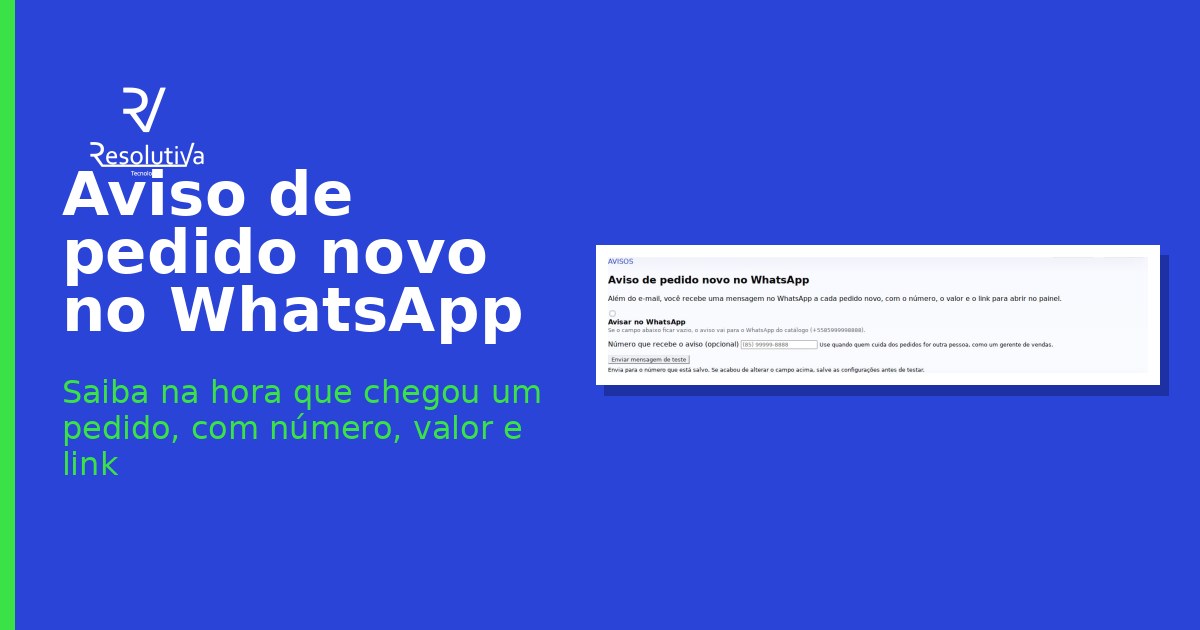
Além do e-mail, você pode receber uma mensagem no WhatsApp toda vez que chega um pedido novo no seu catálogo. A mensagem traz o número do pedido, o valor, se é entrega ou retirada e um link para abrir o pedido no painel. Assim você vê o pedido na hora, sem precisar ficar conferindo a tela.
Antes de começar
- Tenha o WhatsApp do catálogo cadastrado no seu perfil. Ele é o destino padrão do aviso.
- Se quem cuida dos pedidos for outra pessoa, como um gerente de vendas, tenha o número dela em mãos (com DDD).
- Os pedidos feitos antes de você ativar o aviso não geram mensagem. Ele vale só para os pedidos novos.
1. Abra as configurações de pedido
No portal, vá em Pedidos e clique em Configurações (o caminho direto é /portal/pedidos/configuracoes). A seção se chama Aviso de pedido novo no WhatsApp.
Se essa seção não aparecer na sua tela, o recurso ainda não está disponível na sua conta. Fale com a equipe da Resolutiva.
2. Ative o aviso
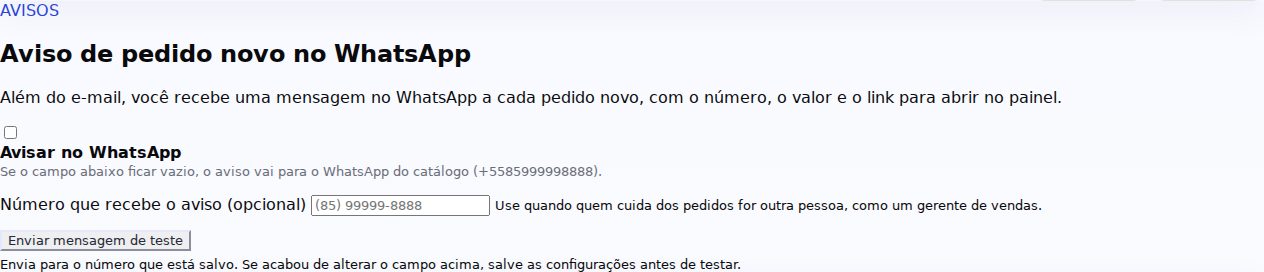
Marque Avisar no WhatsApp. Logo abaixo, o texto de apoio mostra para qual número o aviso vai. Se o campo do próximo passo estiver vazio, é o WhatsApp do catálogo, no formato +55 + número. Se não houver nenhum número cadastrado, o texto pede que você cadastre um número no seu perfil antes.
O padrão vem desligado. Por isso, sempre que quiser receber o aviso, marque a opção e clique em Salvar, na barra lateral.
3. Escolha quem recebe (opcional)
No campo Número que recebe o aviso (opcional), digite o número com DDD, por exemplo (85) 99999-8888. Se deixar vazio, o aviso vai para o WhatsApp do catálogo.
Você pode usar um número diferente do catálogo, por exemplo o do celular de quem atende os pedidos. Um número inválido não é salvo, e a tela mostra Número inválido. Informe DDD + número, ex.: (85) 99999-8888.
Clique em Salvar para gravar a alteração.
4. Teste o envio
Clique em Enviar mensagem de teste. O teste vai para o número salvo, não para o que está digitado no campo. Por isso, se você acabou de mudar o número, salve as configurações antes de testar.
A mensagem de teste traz o nome da sua loja, o pedido #TESTE, o valor R$ 0,00 e a entrega Teste de aviso. Não é um pedido real. A tela confirma com Mensagem de teste enviada para +55…. A confirmação significa que o WhatsApp aceitou o envio. A chegada pode levar alguns segundos.
São permitidos 3 testes a cada 10 minutos. Mesmo um teste que falhou conta na contagem.
5. Entenda a mensagem do pedido
A cada pedido novo, a mensagem traz estes dados:
- Loja: o nome do seu negócio.
- Pedido: o número com quatro dígitos, como
#0007. - Valor: o total do pedido, já com desconto de cupom e frete.
- Entrega:
EntregaouRetirada. - Link: a página do pedido no portal, para abrir e mudar o status.
O aviso só é enviado para pedidos que não foram cancelados. O e-mail de pedido novo chega do mesmo jeito, independente do WhatsApp.
Não apareceu? Confira
- A mensagem de teste chegou? Confira se o número salvo tem DDD e se o WhatsApp está ativo nesse número. Se o teste falhou, a tela mostra Não foi possível enviar agora. Confira o número e tente de novo em instantes.
- O pedido é antigo? Pedidos feitos antes de ativar o aviso não geram mensagem.
- Acabou de mudar o número? Salve as configurações antes de testar, porque o teste usa o número já salvo.
- Muitos pedidos em pouco tempo? Há um limite de até 30 avisos por hora. Os pedidos que passam desse limite não geram mensagem naquela hora, mas continuam chegando por e-mail e aparecem normalmente no painel.
- Falha temporária no envio? O sistema tenta enviar de novo algumas vezes. Se todas as tentativas falharem, a mensagem não é reenviada e o pedido segue normal. Por isso, se você depende do aviso, confira o painel de pedidos de tempos em tempos.
- "Muitos testes seguidos.": espere alguns minutos antes de testar de novo.