Como criar promoções: pacote, leve N pague M e compre um, leve outro
Passo a passo para criar promoções do tipo "leve 3 por R$ 40", "leve 3, pague 2" e "compre a pizza, leve o refrigerante", com período, limite por dia e frete grátis, e entender como o carrinho calcula o melhor preço para o cliente.
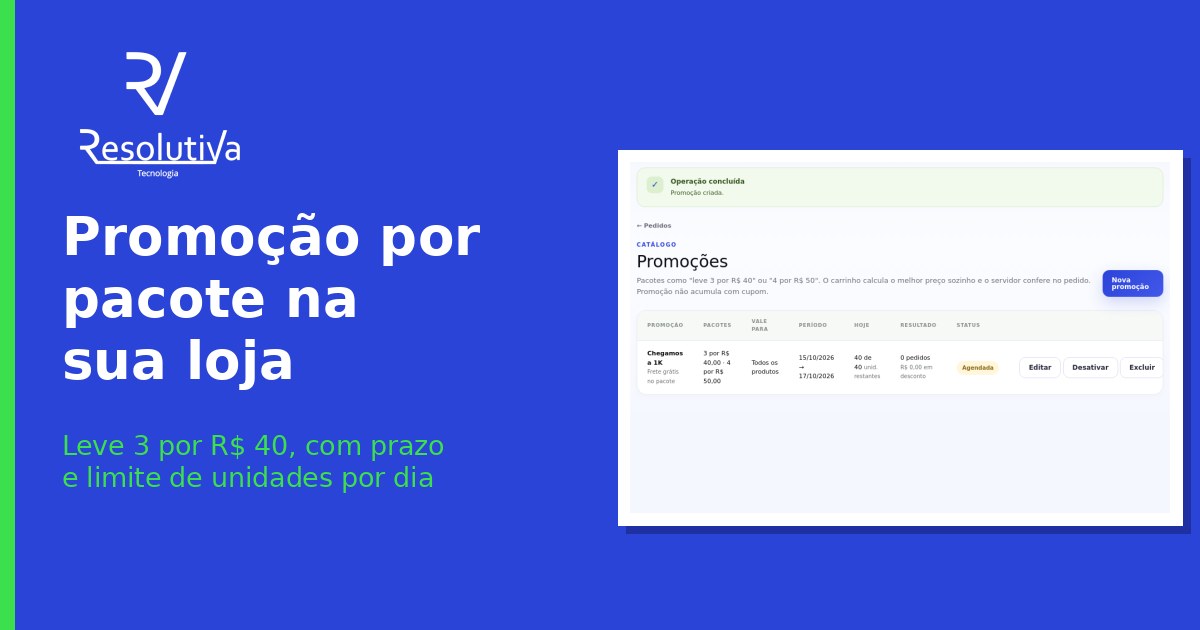
A tela de Promoções cria dois tipos de oferta. Em todas, quem compra não precisa escolher nenhuma opção: o carrinho calcula sozinho o melhor preço e mostra o desconto antes de finalizar.
- Pacote: ofertas por quantidade do mesmo grupo de produtos, como "leve 3 por R$ 40", "4 potes por R$ 50" ou "compre 3, pague 2".
- Compre um produto e leve outro: quem compra um produto ganha outro, diferente, de graça ou com desconto. Por exemplo, "compre a pizza grande e leve o refrigerante por R$ 5".
Você escolhe onde a promoção vale, em quais dias, quantas unidades podem ser vendidas por dia em promoção e se quem leva o pacote ganha frete grátis.
Antes de começar
- Tenha o catálogo com os produtos cadastrados e o preço normal de cada um. A promoção parte do preço que já está no catálogo.
- Transforme a sua oferta em pacotes. Há dois tipos:
- Preço fechado: uma quantidade por um valor. Exemplo de um cartaz: "Comprou 3 potes por R$ 45? O 4º sai por R$ 5" vira 4 por R$ 50,00. E "leve o 3º por R$ 10" vira 3 por R$ 40,00. Dois potes continuam no preço normal (R$ 30,00).
- Leve N, pague M: o cliente leva N unidades e paga só M. "Compre 3, pague 2" é leve 3, pague 2. "Compre 1, leve outro" do mesmo produto é leve 2, pague 1. A unidade mais barata do grupo é a que sai de graça.
- Se a oferta mistura dois produtos diferentes ("compre a pizza, leve o refrigerante"), use o tipo Compre um produto e leve outro, explicado mais abaixo.
- Defina o período e, se quiser, o limite de unidades em promoção por dia.
1. Abra a tela de promoções
No portal, vá em Pedidos e clique em Promoções (o caminho direto é /portal/promocoes).
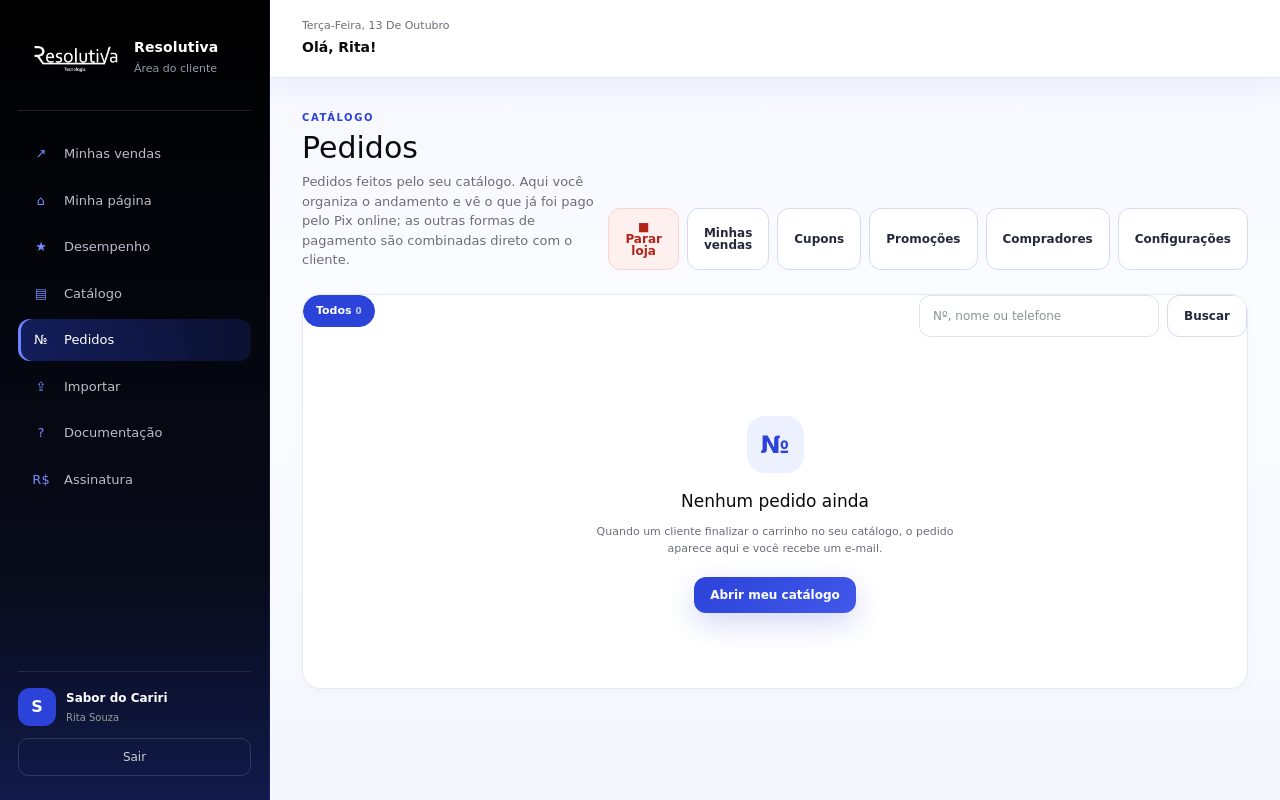
A lista mostra as promoções que você já criou. Para começar, clique em Nova promoção (ou em Criar primeira promoção, se ainda não tem nenhuma).
2. Dê um nome e monte os pacotes
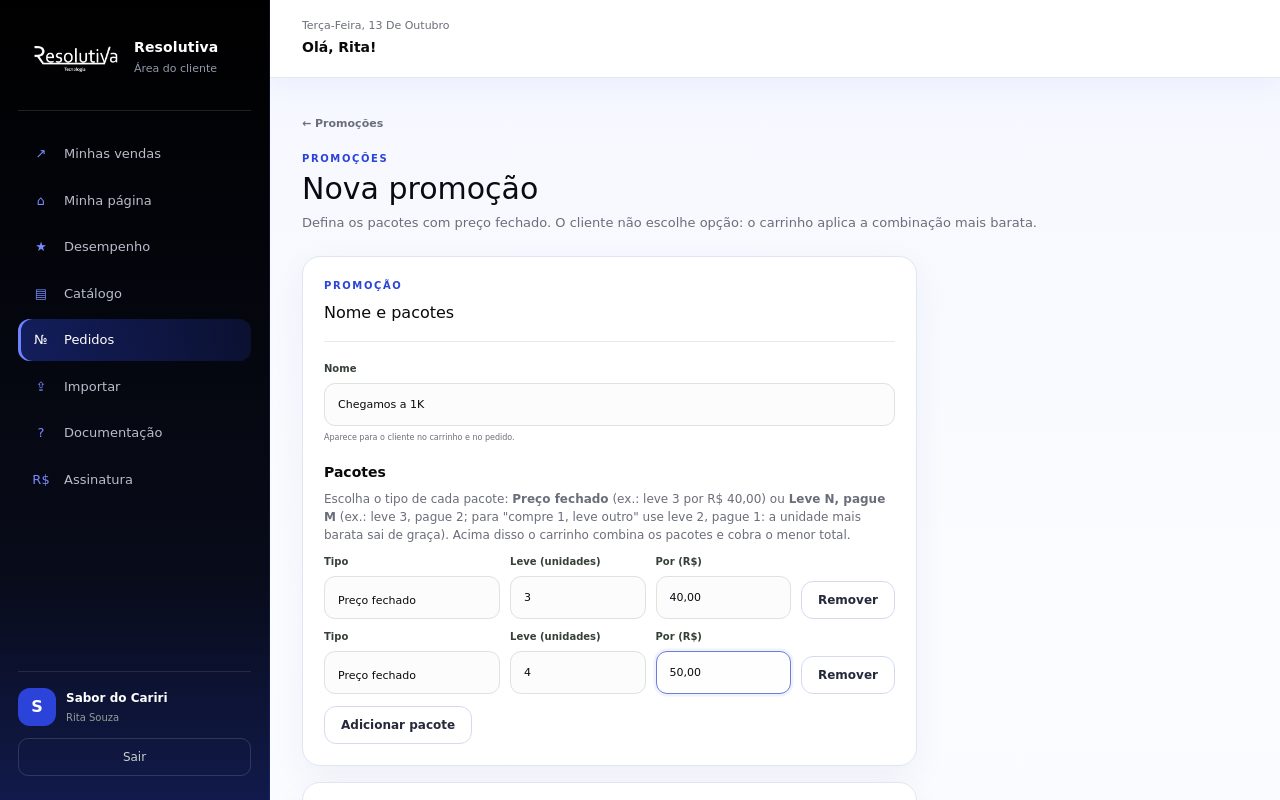
Na seção Nome e pacotes, preencha:
- Nome: aparece para o cliente no carrinho e no pedido, por exemplo
Chegamos a 1K. - Tipo: Preço fechado ou Leve N, pague M.
- Leve (unidades): quantas unidades tem o pacote. Vale de 2 a 99.
- Por (R$) (tipo Preço fechado): o valor fechado para essa quantidade, por exemplo
40,00. - Pague (unidades) (tipo Leve N, pague M): quantas unidades o cliente paga. Precisa ser menor que a quantidade levada.
Para ter mais de um pacote (por exemplo, 3 por R$ 40,00 e 4 por R$ 50,00), clique em Adicionar pacote. Para tirar um, clique em Remover. Você pode ter até 8 pacotes, e cada quantidade só pode aparecer uma vez.
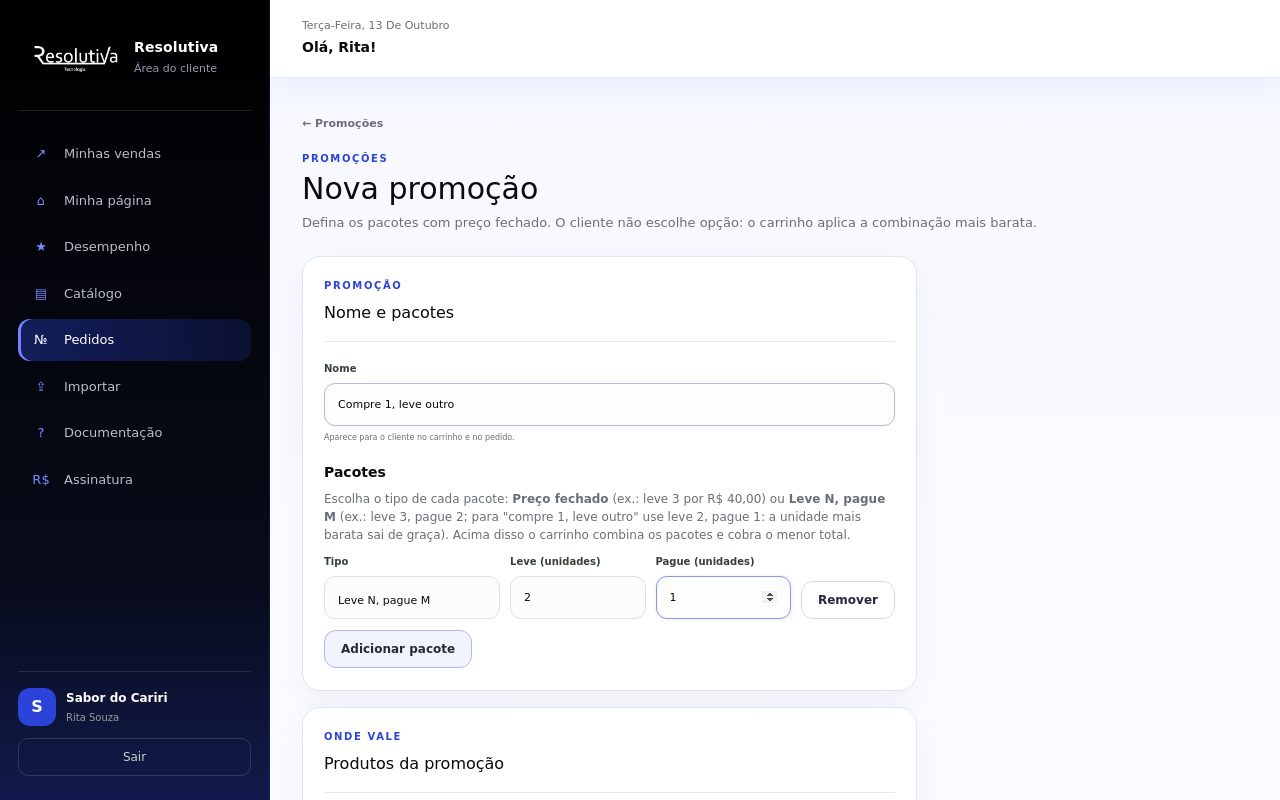
Para uma oferta do tipo "compre 1, leve outro", escolha o tipo Leve N, pague M e preencha Leve com 2 e Pague com 1. O campo de preço é trocado pelo de unidades pagas:
3. Escolha onde ela vale
Na seção Produtos da promoção, o campo Vale para tem três opções:
- Todos os produtos: qualquer item do catálogo entra na promoção.
- Produtos escolhidos: aparece uma lista para você marcar os produtos.
- Uma categoria: escolha a categoria. As subcategorias dela também entram.
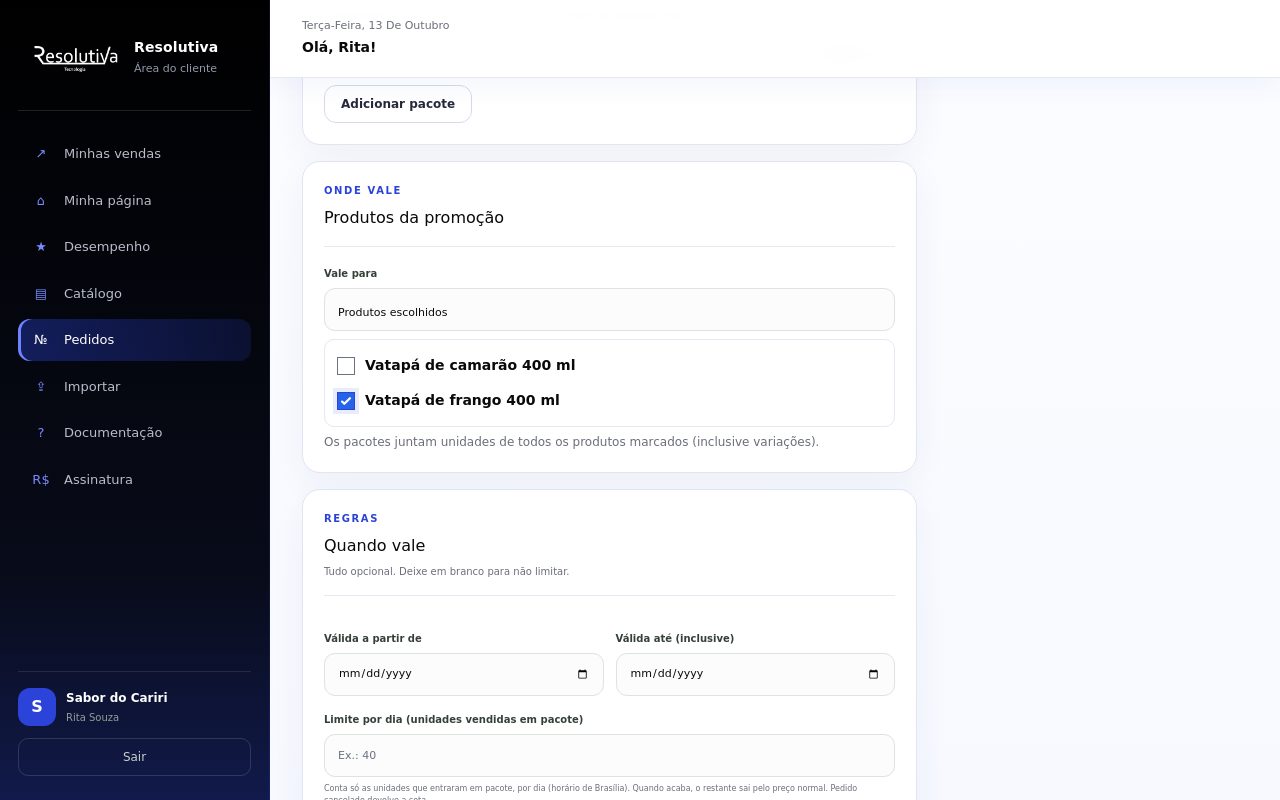
Os pacotes juntam as unidades de todos os produtos que entram na promoção, inclusive as variações. Como o preço do pacote é fechado, use essa opção com produtos de preço parecido.
4. Defina quando ela vale
Na seção Quando vale, tudo é opcional:
- Válida a partir de e Válida até (inclusive): o período. Vale do começo do primeiro dia ao fim do último dia, no horário de Brasília. Para uma promoção dos dias 15, 16 e 17, use 15/10 e 17/10.
- Limite por dia (unidades vendidas em pacote): quantas unidades podem sair em promoção por dia. Conta só as unidades que entraram em pacote. Quando a cota do dia acaba, o restante do pedido sai pelo preço normal. Pedido cancelado devolve a cota.
- Frete grátis para quem leva o pacote: zera a taxa de entrega. Só vale para pedidos com entrega em que ao menos um pacote foi aplicado.
- Promoção ativa: deixe marcado para funcionar. Desmarque para pausar sem apagar.
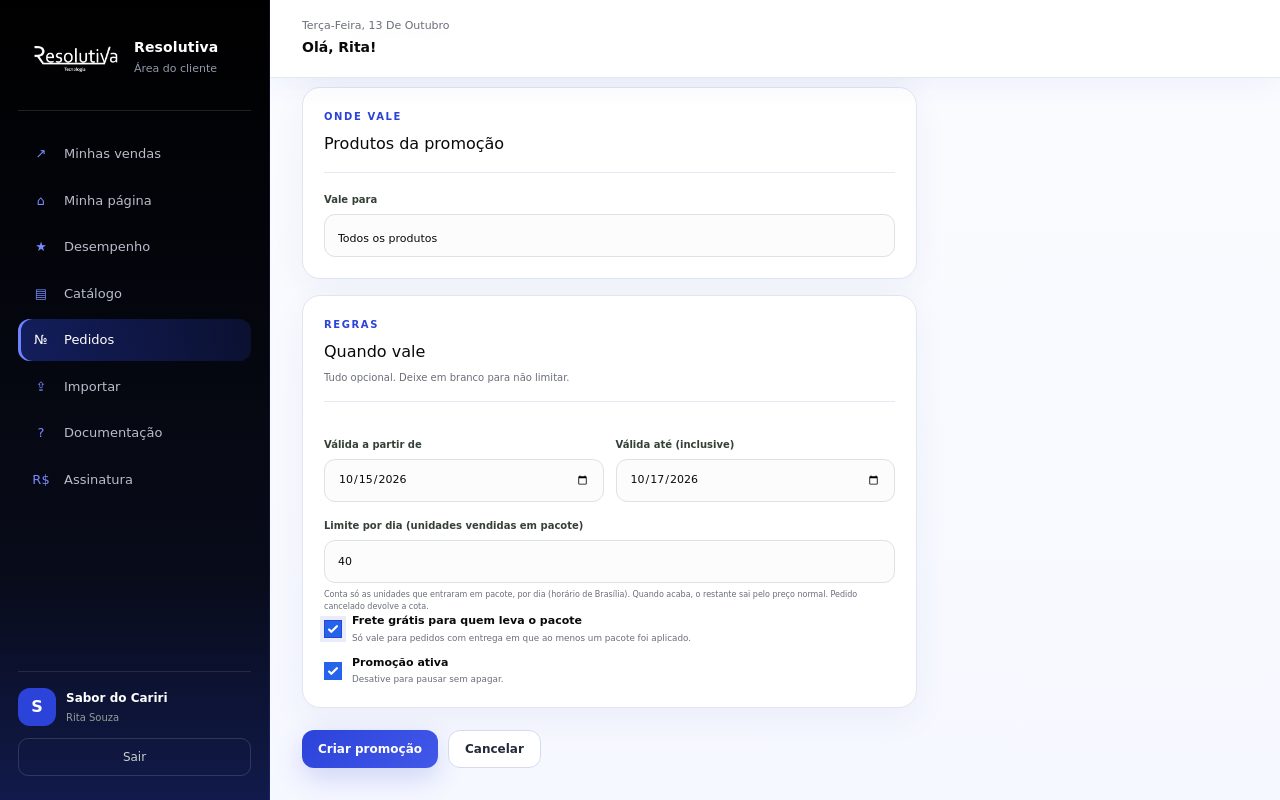
Quando terminar, clique em Criar promoção. Ao editar uma promoção existente, o botão é Salvar promoção. Se algo estiver errado, a tela mostra o aviso Revise os campos informados com a explicação.
5. Acompanhe pela lista
A lista mostra, para cada promoção, os Pacotes, onde ela vale, o Período, quanto ainda cabe Hoje no limite diário e o Resultado (quantos pedidos usaram e quanto de desconto foi dado). Na coluna Status aparece:
- Agendada: a data inicial ainda não chegou.
- No ar: está valendo agora.
- Esgotou hoje: a cota do dia acabou. Amanhã volta sozinha.
- Encerrada: passou da data final.
- Desativada: foi pausada por você.
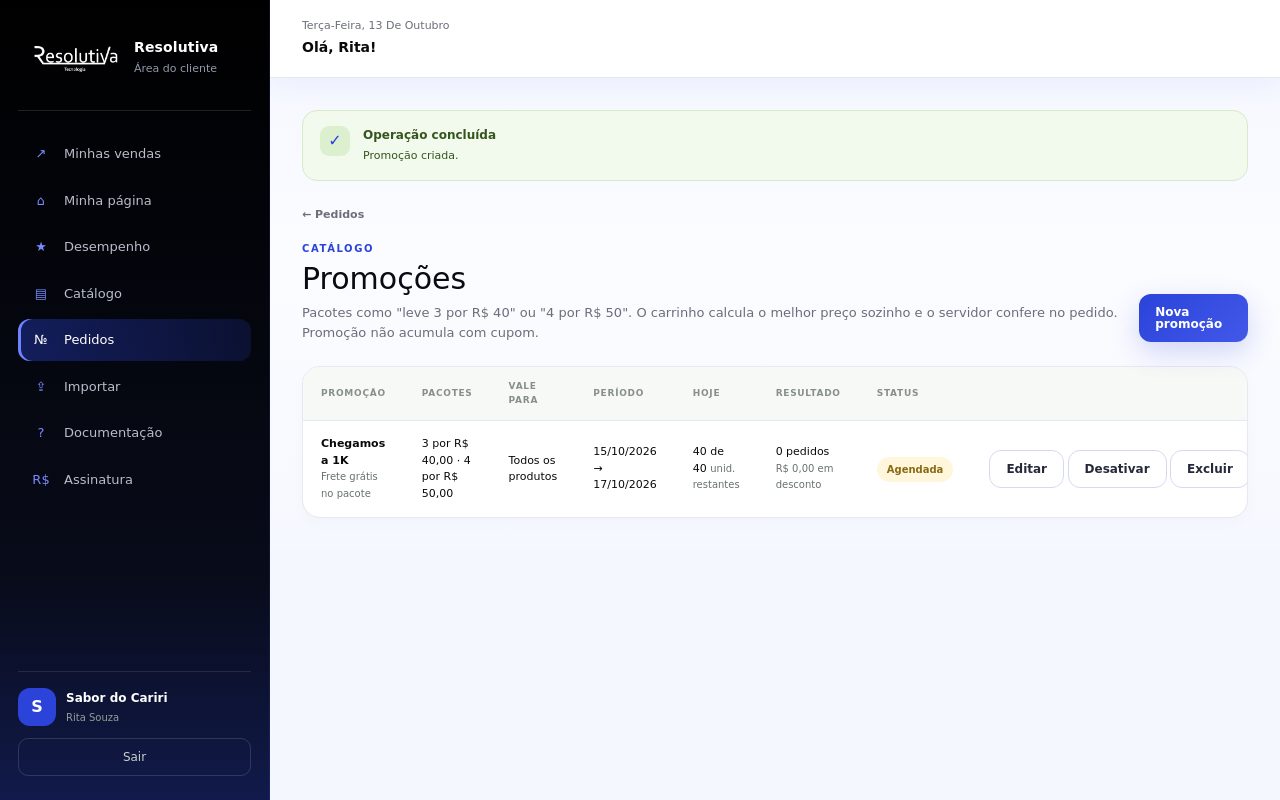
Use Editar para mudar as regras, Desativar ou Ativar para pausar e Excluir para apagar. Os pedidos antigos continuam mostrando a promoção que foi aplicada.
6. Veja como o cliente enxerga
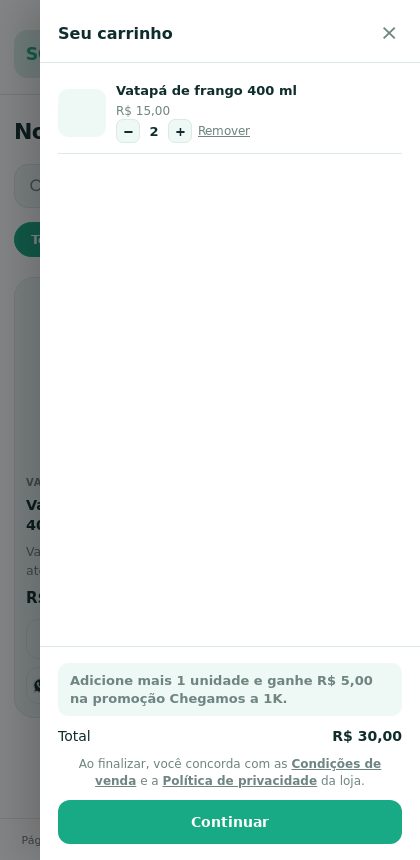
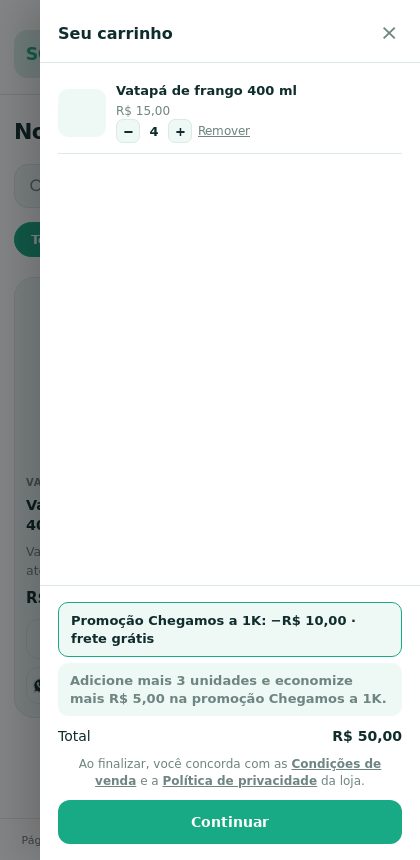
No carrinho do seu catálogo, o cliente vê dois avisos acima do total:
- Quando ainda falta pouco, um incentivo: "Adicione mais 1 unidade e ganhe R$ 5,00 na promoção Chegamos a 1K."
- Quando o pacote entra, a linha da promoção com o desconto: "Promoção Chegamos a 1K: −R$ 10,00 · frete grátis".
Como o carrinho calcula
No tipo Leve N, pague M, o carrinho forma grupos de N unidades e a mais barata de cada grupo sai de graça. Com leve 3, pague 2 e produto a R$ 15,00: 3 unidades custam R$ 30,00, 4 custam R$ 45,00 (um grupo de 3 e uma avulsa) e 6 custam R$ 60,00 (dois grupos). Se os itens tiverem preços diferentes, o desconto é sempre a unidade mais barata do grupo, então a promoção continua certa mesmo se você mudar o preço do produto.
A tabela abaixo é do tipo Preço fechado, com pacotes de 3 por R$ 40,00 e 4 por R$ 50,00:
| Unidades | Total | Como ficou |
|---|---|---|
| 1 | R$ 15,00 | preço normal |
| 2 | R$ 30,00 | preço normal |
| 3 | R$ 40,00 | 1 pacote de 3 |
| 4 | R$ 50,00 | 1 pacote de 4 |
| 5 | R$ 65,00 | pacote de 4 + 1 avulso |
| 7 | R$ 90,00 | pacote de 4 + pacote de 3 |
| 8 | R$ 100,00 | 2 pacotes de 4 |
Compre um produto e leve outro
Use este tipo quando a oferta envolve produtos diferentes: o cliente compra o produto A e ganha o produto B. No campo Tipo de promoção, escolha Compre um produto e leve outro (de graça ou com desconto). A tela troca os pacotes pelos campos abaixo.
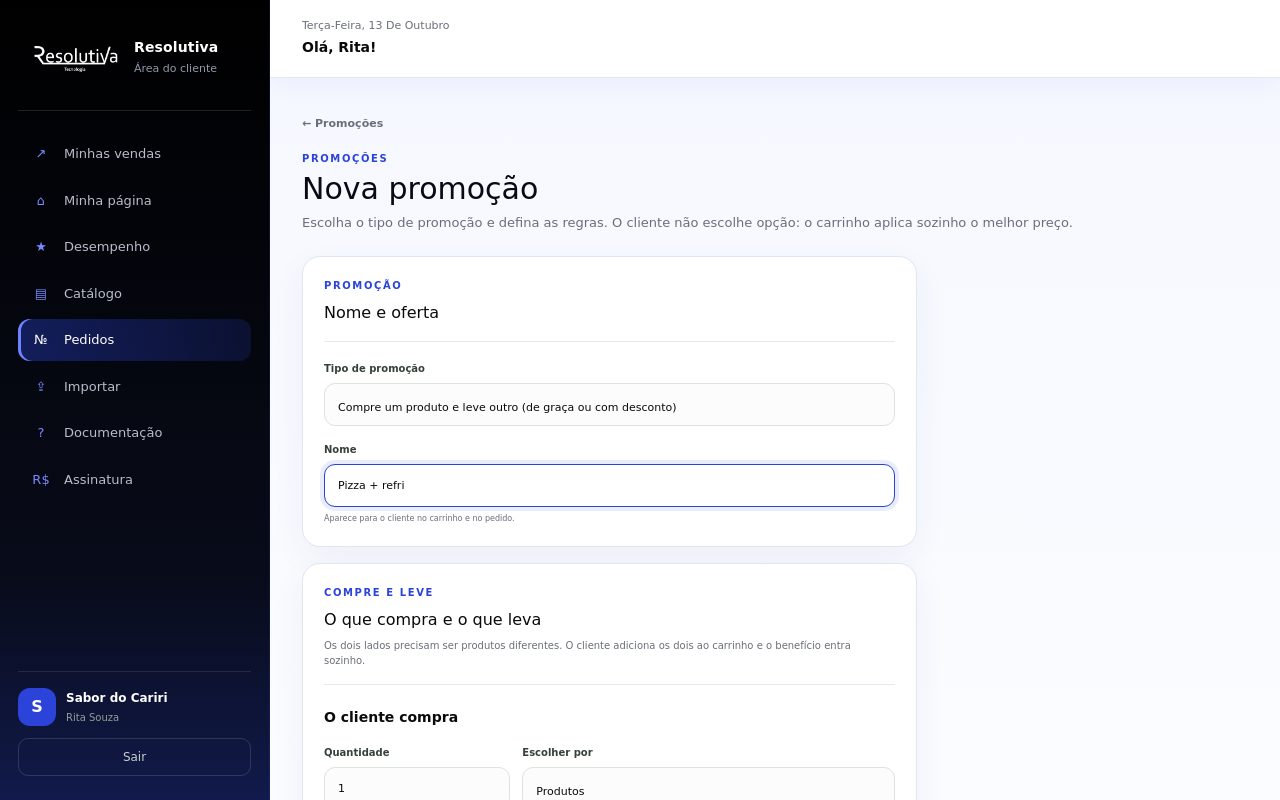
1. Escolha o que o cliente compra e o que leva
Na seção O que compra e o que leva há dois blocos, O cliente compra e O cliente leva. Em cada um:
- Quantidade: quantas unidades. Por exemplo, compre
1e leve1, ou compre2e leve1. - Escolher por: Produtos (marque os produtos na lista) ou Categoria (escolha a categoria).
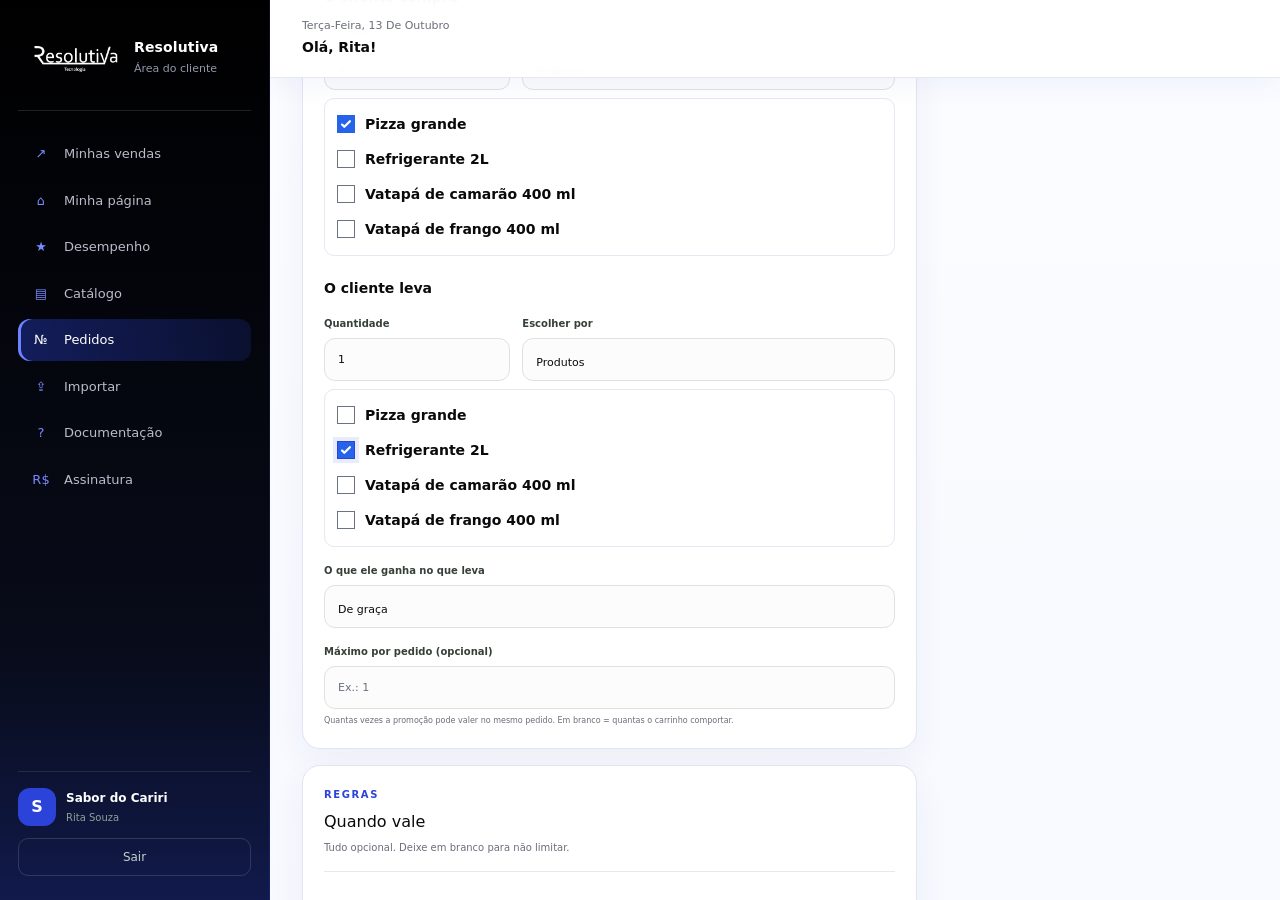
Os dois lados precisam ser produtos (ou categorias) diferentes. Para "compre 1, leve outro" do mesmo produto, use um pacote Leve 2, pague 1.
2. Defina o benefício
Em O que ele ganha no que leva, escolha:
- De graça: o item que ele leva sai sem custo.
- Com desconto (%): informe o Percentual de desconto (%) sobre o item que ele leva.
- Por um preço fechado (R$): informe o Preço do item (R$). Ele leva o item por esse valor. Se o preço normal já for menor, não há desconto.
Em Máximo por pedido (opcional), defina quantas vezes a oferta pode valer no mesmo pedido. Em branco, vale quantas vezes o carrinho comportar: com 3 pizzas e 3 refrigerantes, o benefício vale 3 vezes.
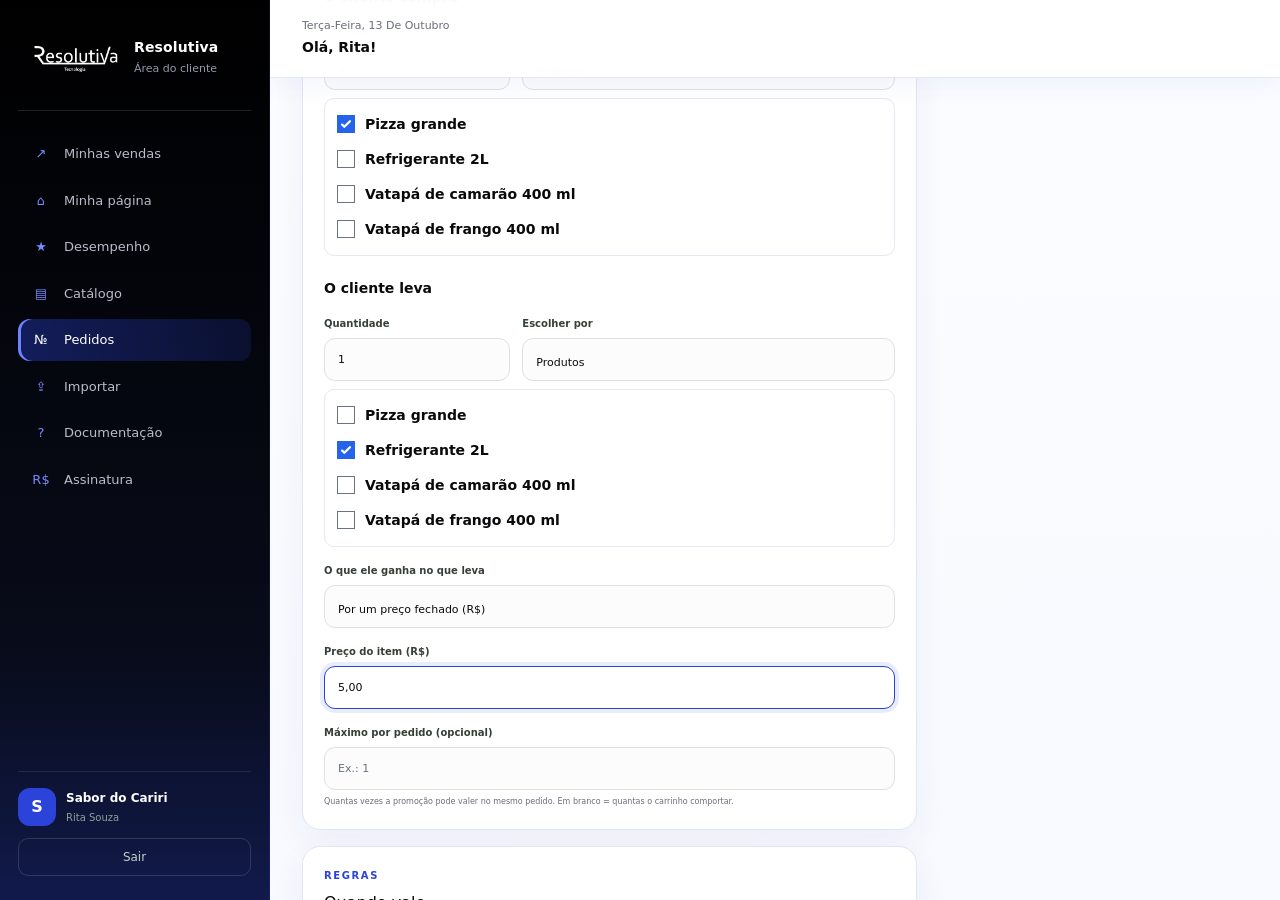
As seções Quando vale (datas, limite por dia e frete grátis) funcionam como nos pacotes. Neste tipo, o limite por dia conta as unidades que ganharam o benefício, ou seja, os itens que o cliente leva.
3. Como o cliente vê
O cliente adiciona os dois produtos ao carrinho. Se faltar um deles, o carrinho avisa o que adicionar:
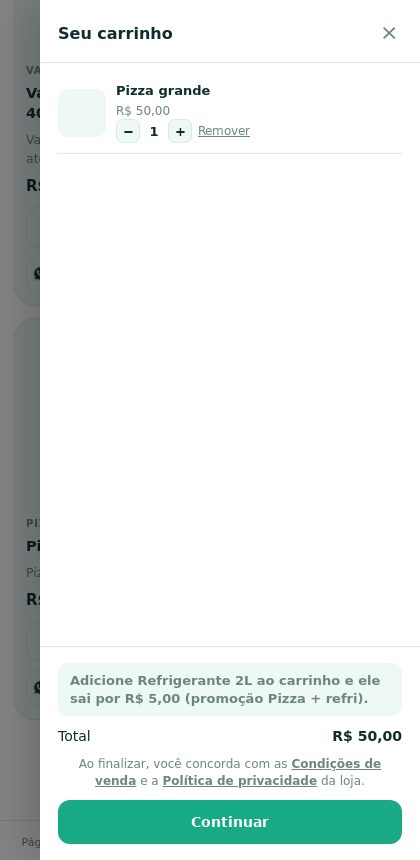
Com os dois no carrinho, a linha da promoção aparece com o desconto e o total já considera o benefício:
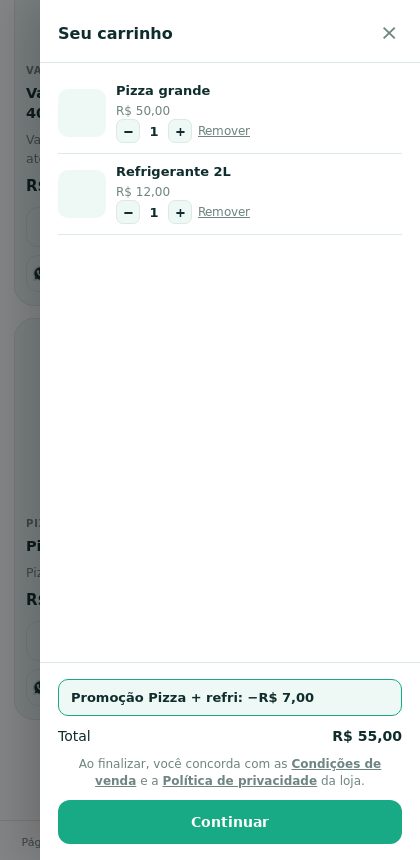
Quando há mais itens do brinde do que vezes que a oferta vale, o benefício vai para os de menor preço. Brinde sem a compra no carrinho não ganha nada.
Receitas prontas
Use estes modelos como ponto de partida. Todos se montam na seção Nome e pacotes:
| Oferta | Tipo | Como preencher |
|---|---|---|
| "Leve 3 por R$ 40" | Preço fechado | Leve 3, por 40,00 |
| "4 potes por R$ 50" junto com o de 3 | Preço fechado | dois pacotes: 3 por 40,00 e 4 por 50,00 |
| "Compre 3, pague 2" | Leve N, pague M | Leve 3, pague 2 |
| "Compre 1, leve outro" | Leve N, pague M | Leve 2, pague 1 |
| "Leve 4, pague 3" com frete grátis | Leve N, pague M | Leve 4, pague 3 e marque Frete grátis para quem leva o pacote |
| "Compre a pizza, leve o refrigerante grátis" | Compre um produto e leve outro | compre 1 (pizza), leve 1 (refrigerante), De graça |
| "Compre o bolo, leve o café com 50%" | Compre um produto e leve outro | benefício Com desconto (%) com 50 |
| "Compre 2 camisetas, leve a meia por R$ 5" | Compre um produto e leve outro | compre 2, leve 1, Por um preço fechado com 5,00 |
| "Só hoje: 40 unidades" | qualquer um | defina o período e o Limite por dia com 40 |
Qual tipo escolher? Use Preço fechado quando a oferta fala em valor ("3 por R$ 40"). Use Leve N, pague M quando a oferta fala em unidade grátis do mesmo produto ("compre 3, pague 2"): ela continua certa se você mudar o preço. Use Compre um produto e leve outro quando o brinde é outro produto.
Regras que vale conhecer
- Não acumula com cupom. Se o carrinho já ganhou a promoção, o cupom é recusado com a mensagem "Cupom não acumula com a promoção…". Em pedidos que não chegaram a formar um pacote, o cupom continua valendo.
- Uma promoção por pedido. Se houver mais de uma valendo, o pedido usa a que dá o maior desconto.
- No "compre um produto e leve outro", o limite por dia conta os itens que ganharam o benefício (os que o cliente leva), não os que ele compra.
- O pacote nunca sai mais caro. Se o preço do pacote for maior que o das unidades avulsas, ele simplesmente não é aplicado.
- Preço fechado x Leve N, pague M. No preço fechado, o valor do pacote não acompanha mudanças no preço do produto: se o produto sobe ou desce, revise o pacote. No Leve N, pague M o desconto é sempre uma unidade do próprio grupo, então acompanha o preço do produto.
- O desconto é conferido no servidor. O que aparece no carrinho é uma prévia. O valor de verdade é recalculado quando o pedido é enviado, junto com a cota do dia.
- Frete grátis não ignora as outras regras da entrega. Bairro ou cidade que você não atende e pedido mínimo para entrega continuam valendo.
- No pedido, a promoção aparece no resumo, no e-mail e na mensagem do WhatsApp, como
Promoção Chegamos a 1K: -R$ 10,00.
O que aparece no pedido
Quando o cliente finaliza, a promoção fica registrada no pedido, como uma linha à parte do cupom:
- No portal, em Pedidos, ao abrir o pedido:
Promoção Chegamos a 1K: -R$ 10,00, abaixo da lista de itens. - No e-mail de novo pedido e na mensagem de WhatsApp do pedido, com a mesma linha.
- Na página do pedido do cliente e, para quem tem área de membros, em Meus pedidos.
O total do pedido já considera a promoção e o frete grátis. Se o cliente paga por Pix online, o valor cobrado é esse total.
O valor mostrado no carrinho é uma prévia. Se a cota do dia acabar entre o cliente montar o carrinho e enviar o pedido, o pedido sai com o preço normal dos itens que ficaram de fora. O resumo do pedido mostra o valor final.
Editar, pausar ou encerrar
- Editar vale só para os próximos pedidos. Pedidos já feitos guardam a promoção e o desconto do momento da compra.
- Desativar tira a promoção do carrinho na hora, sem apagar. Use Ativar para voltar.
- Excluir apaga a promoção, mas os pedidos antigos continuam mostrando a promoção que foi aplicada.
- Encerrar no prazo não precisa de nada: depois da data em Válida até, ela sai sozinha e a lista mostra Encerrada.
- Cancelar um pedido devolve as unidades à cota do dia.
Divulgue a promoção
A promoção só aparece quando o cliente monta o carrinho. Para ela ser vista antes, combine com:
- O pop-up de promoção da sua página, com o selo das datas, o resumo da oferta e um botão para o WhatsApp. Veja o artigo Como criar um pop-up de promoção na sua página.
- Os links e o cartaz de divulgação, em Desempenho, na aba Divulgação, para redes sociais e impressão.
Perguntas frequentes
- O cliente precisa escolher entre "opção 1" e "opção 2"? Não. O carrinho aplica sozinho a combinação mais barata, mesmo quando você tem vários pacotes.
- O brinde tem que ser comprado separadamente? No "compre um produto e leve outro", o cliente adiciona os dois ao carrinho e o benefício entra sozinho. O carrinho mostra o aviso do que falta.
- Posso ter duas promoções ao mesmo tempo? Pode. Em cada pedido vale uma só: a que dá o maior desconto.
- E se o produto já tem preço promocional? O pacote é calculado sobre o preço que o cliente já pagaria (o promocional, se houver). Um pacote de preço fechado só entra se ficar mais barato que as unidades avulsas.
- Funciona com variações (tamanho, cor, sabor)? Sim. As unidades de todas as variações dos produtos da promoção somam para formar o pacote.
- O estoque é afetado? Não de forma diferente: cada unidade vendida baixa o estoque normalmente, com ou sem promoção.
- O pedido mínimo da entrega considera o desconto? Não. O pedido mínimo é conferido sobre o valor dos itens antes de cupom, promoção e taxa.
- Dá para usar cupom junto? Não. Se o carrinho já ganhou a promoção, o cupom é recusado. Quando não chega a formar pacote, o cupom funciona normalmente.
- O frete grátis vale para qualquer bairro? Não. Ele zera só a taxa. Bairros e cidades que você não atende continuam bloqueados.
A promoção não apareceu? Confira
- Status da promoção: veja se está No ar. Se estiver Agendada, Encerrada ou Desativada, ela não vale agora.
- Datas: confira Válida a partir de e Válida até.
- Produtos: em Vale para, veja se o produto do carrinho está entre os marcados ou na categoria escolhida.
- Compre e leve: confira se o produto que o cliente compra e o que ele leva estão nos lados certos (O cliente compra e O cliente leva) e se os dois estão no carrinho.
- Quantidade: o desconto só aparece quando a quantidade chega a um pacote. Com 2 unidades e pacotes de 3 e 4, o carrinho só mostra o aviso "Adicione mais 1 unidade…".
- Cota do dia: se aparecer "A promoção de hoje já esgotou. Os itens saem pelo preço normal.", o limite por dia foi atingido. Amanhã a cota volta.
- Cupom: se o cliente informou um cupom, ele não acumula com a promoção. Peça para remover o cupom.