Como mostrar as postagens do seu Instagram na sua página
Passo a passo, com um assistente dentro do portal, para exibir suas últimas postagens do Instagram na página, atualizadas todos os dias, sem pagar nada.
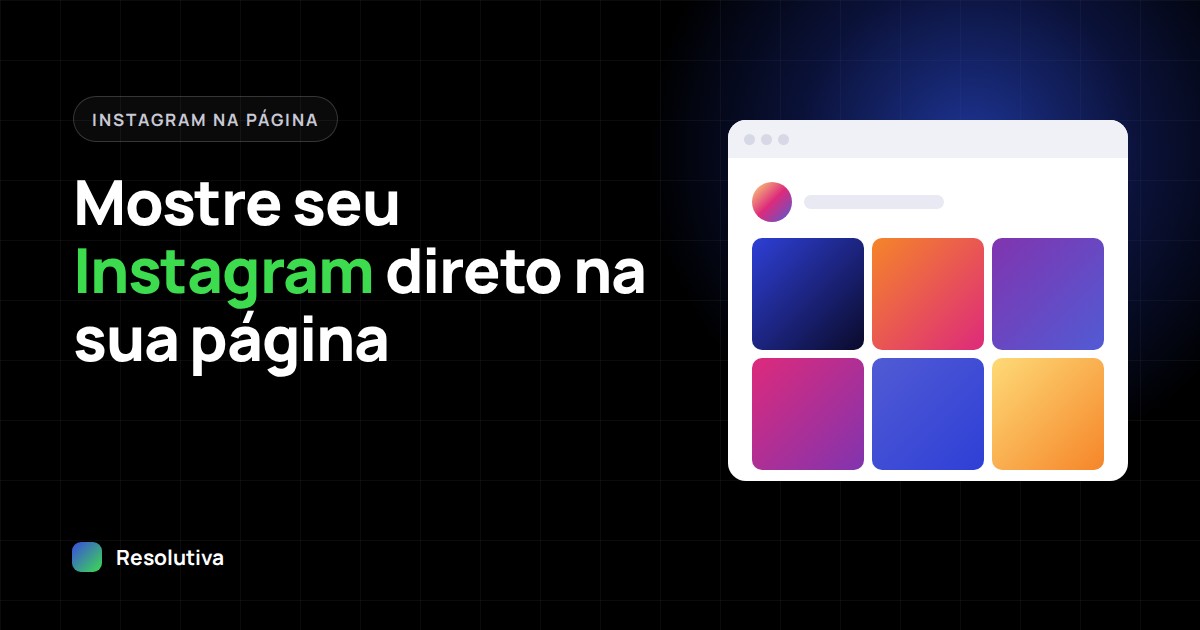
Com o conector de Instagram, as suas últimas fotos aparecem em uma faixa na sua página e se atualizam sozinhas, uma vez por dia. Você conecta uma vez e não precisa subir as fotos de novo. O portal tem um assistente que leva você por cada etapa.
Antes de começar
- O seu Instagram precisa ser uma conta Comercial (business) ou de Criador de conteúdo. Contas pessoais não funcionam. Mudar é grátis e leva um minuto, no app do Instagram, em Configurações e privacidade → Tipo de conta e ferramentas (o caminho pode variar um pouco conforme a versão do app).
- Você vai usar o Behold (behold.so), um serviço que lê o seu Instagram e entrega as postagens para a sua página. O plano Free dele é suficiente e não tem custo.
1. Abra o conector no portal
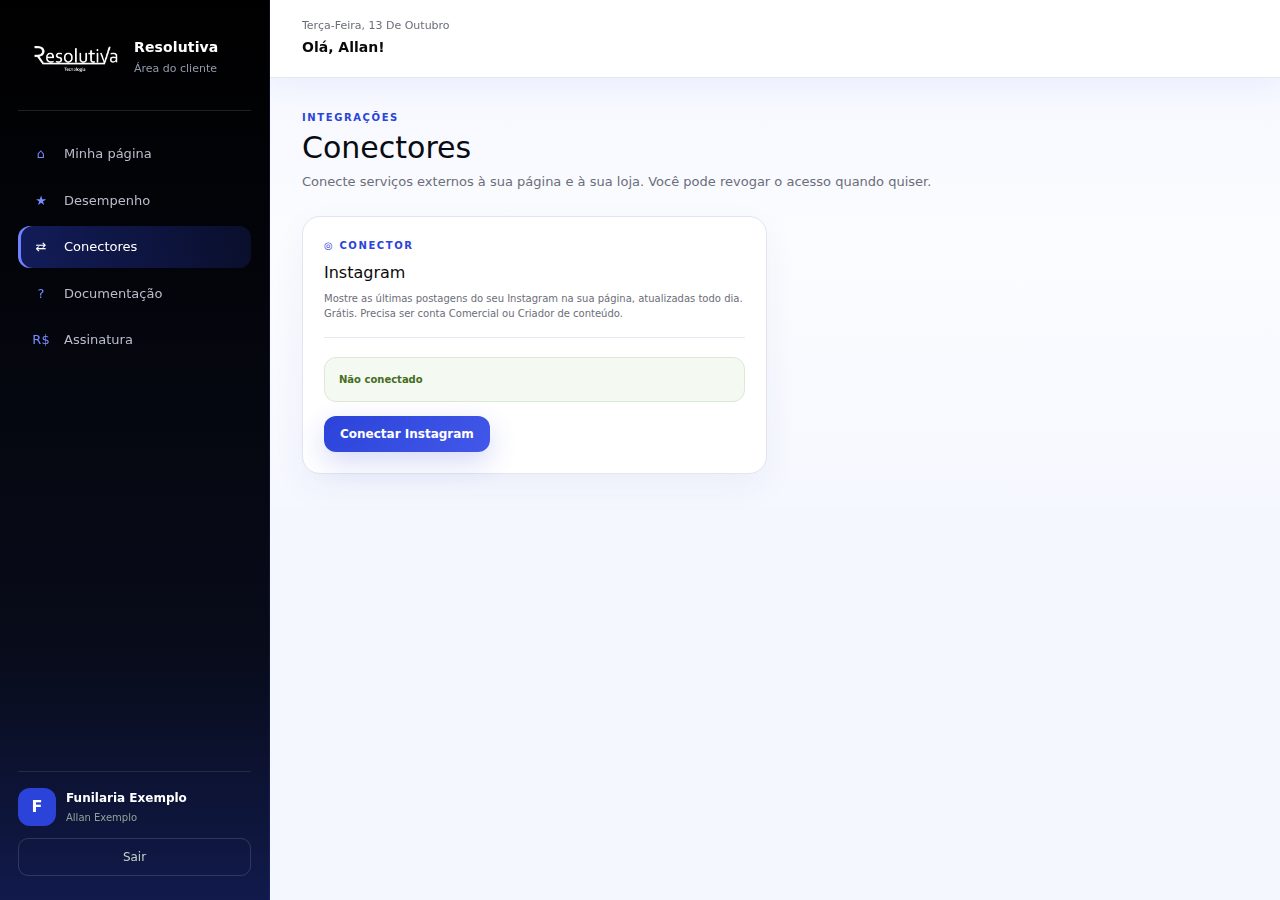
No menu do portal, abra Conectores e, no cartão do Instagram, clique em Conectar Instagram.
2. Siga o assistente, um passo por vez
Abre uma janela com um aviso no topo (a conta precisa ser Comercial ou Criador), uma barra de progresso e um passo por vez. Use Avançar → e ← Voltar para navegar. Alguns passos têm um botão que abre o site em outra aba, sem fechar o assistente.
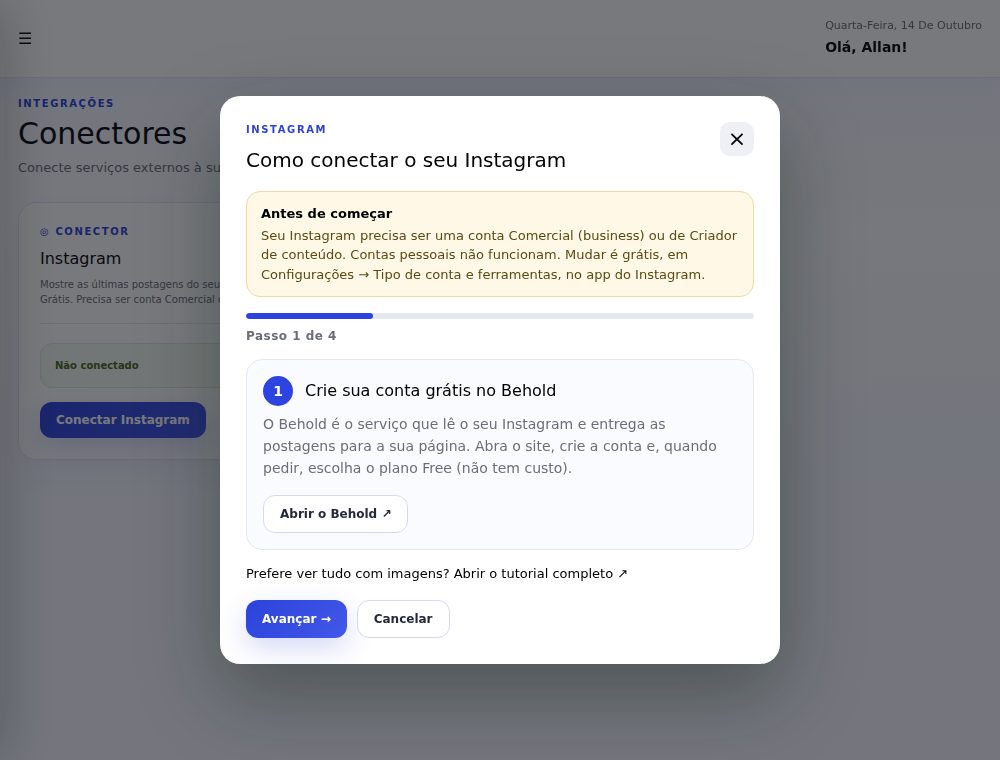
Passo 1 — Crie sua conta grátis no Behold
Clique em Abrir o Behold, crie a conta e, quando pedir, escolha o plano Free. Depois volte ao portal e clique em Avançar.
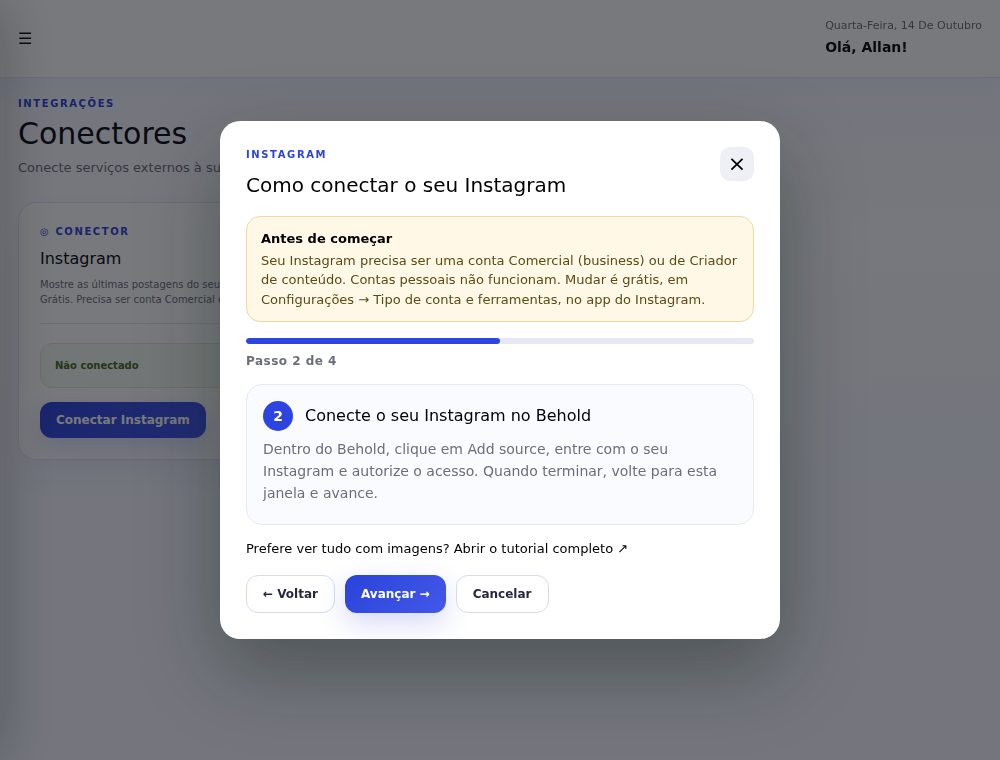
Passo 2 — Conecte o seu Instagram no Behold
No Behold, clique em Add source, entre com o seu Instagram e autorize o acesso. Quando terminar, volte ao portal e avance.
Passo 3 — Crie um feed com saída JSON
Ainda no Behold, clique em Add a feed e escolha a saída JSON (não o widget). Salve o feed e abra-o. Depois, volte e avance.
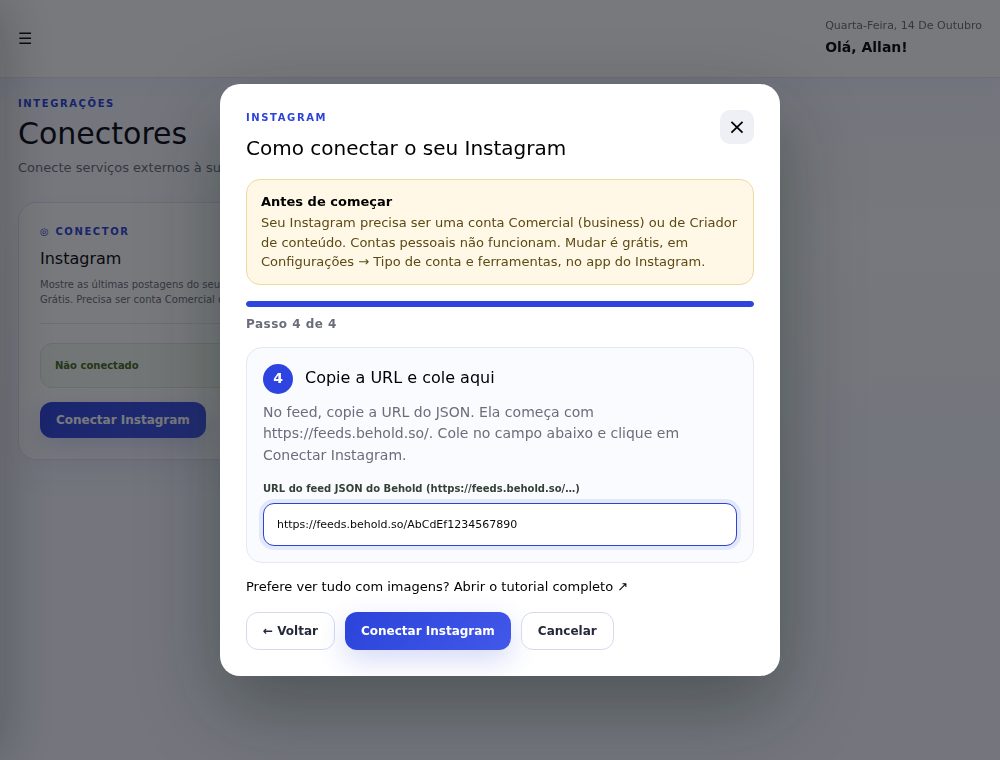
Passo 4 — Copie a URL e cole no portal
No feed, copie a URL do JSON. Ela começa com https://feeds.behold.so/. Cole no campo URL do feed JSON do Behold e clique em Conectar Instagram.
3. Confira se conectou
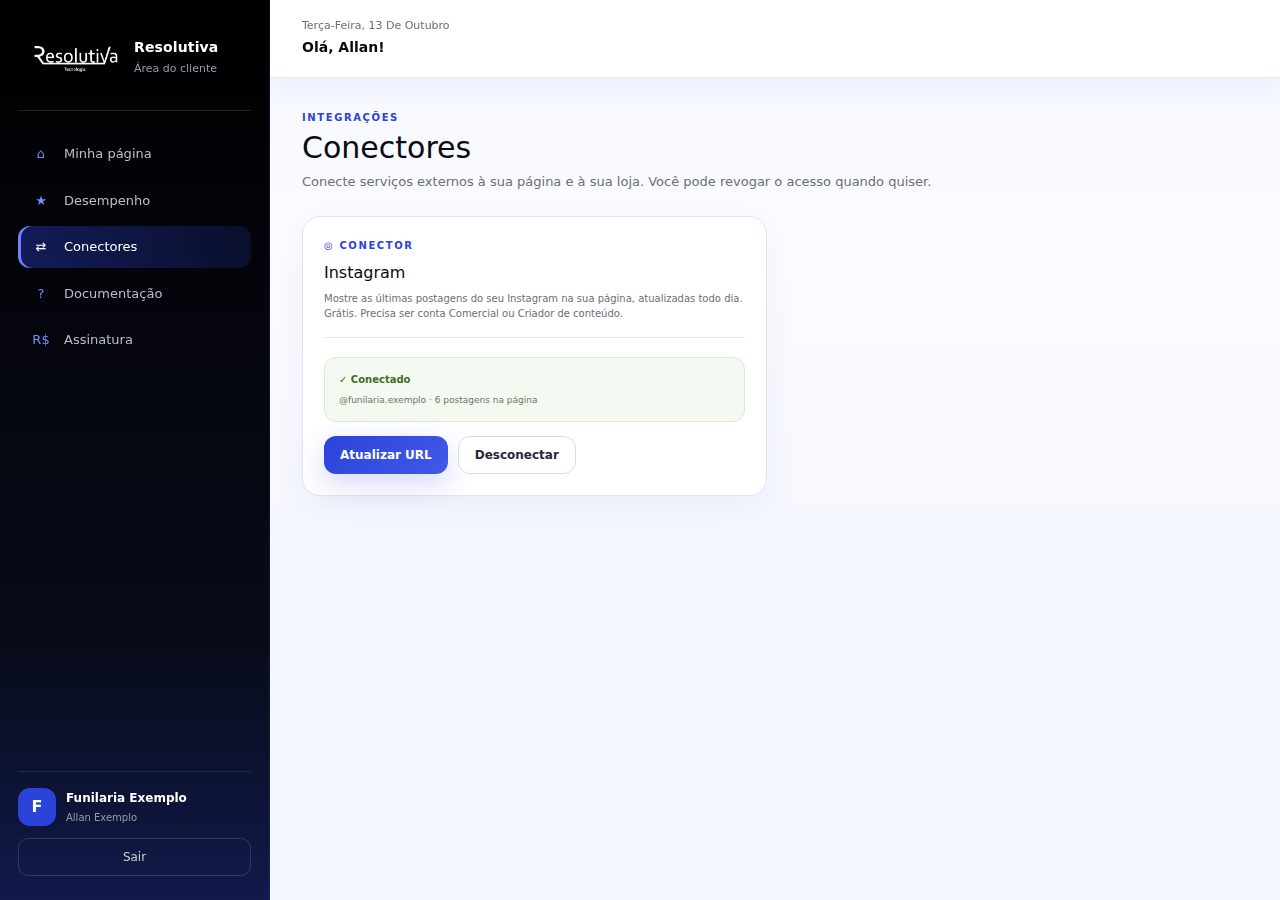
A plataforma confere o feed na hora. Se estiver tudo certo, o cartão passa a mostrar Conectado, com o seu @ e o número de postagens. Para trocar o feed, use Atualizar URL.
Como fica na sua página
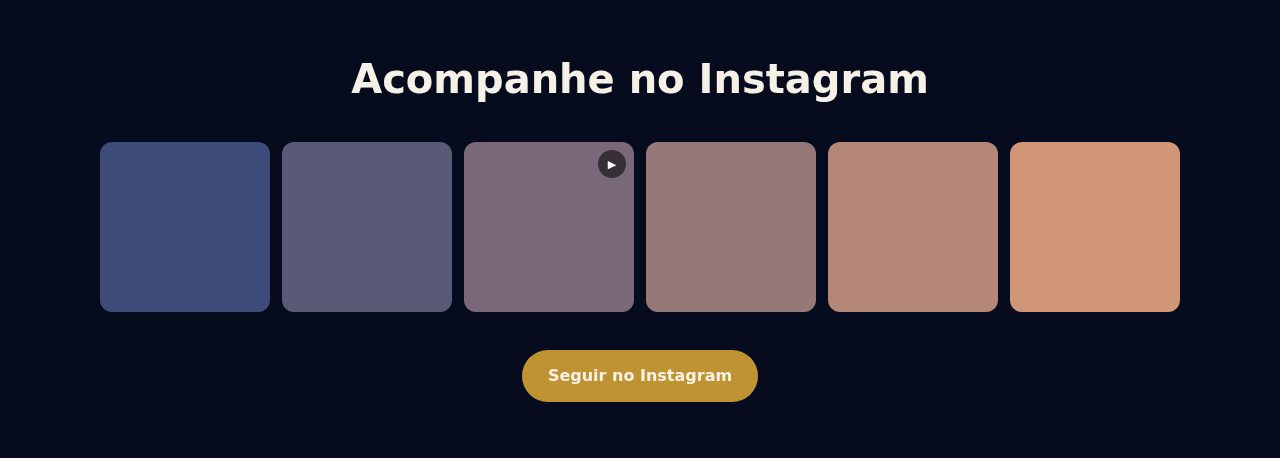
As postagens aparecem em uma faixa chamada Acompanhe no Instagram, no fim da página, com um botão Seguir no Instagram. Cada foto abre a publicação original. Vídeos aparecem com um símbolo de play.
Quer a faixa em outro ponto da página? Use Organizar seções no editor da sua página e arraste a seção Instagram. O visual da faixa tem três opções (Grade, Carrossel e Destaque): peça à Resolutiva para trocar, se preferir outro.
Boas práticas
- No plano grátis do Behold, a página mostra até 6 postagens.
- As postagens se atualizam uma vez por dia, de madrugada. Um post novo costuma aparecer em até um dia, e no pior caso em uns dois.
- Para tirar a faixa da página, use Desconectar no cartão do Instagram.
Não apareceu? Confira
- "Essa não parece uma URL de feed JSON do Behold": a URL precisa começar com
https://feeds.behold.so/. Copie a do feed, e não a da conta ou a do painel. - "Não consegui ler esse feed": confira se a saída do feed é JSON e se o Instagram aparece como conectado no Behold. Contas pessoais não funcionam, só Comercial ou Criador.
- Conectou, mas a faixa não aparece: confira se a seção Instagram está ligada em Organizar seções e publique a página.
- Meses depois, as fotos pararam de atualizar: o Behold pode ter pausado o feed ou desconectado o Instagram. Entre no Behold, reconecte e, se a URL mudou, cole a nova em Atualizar URL.