Como importar posts do blog e itens do portfólio com IA
Traga textos e trabalhos de uma planilha, PDF, foto ou do seu site antigo. Tudo entra como rascunho para você revisar e publicar.
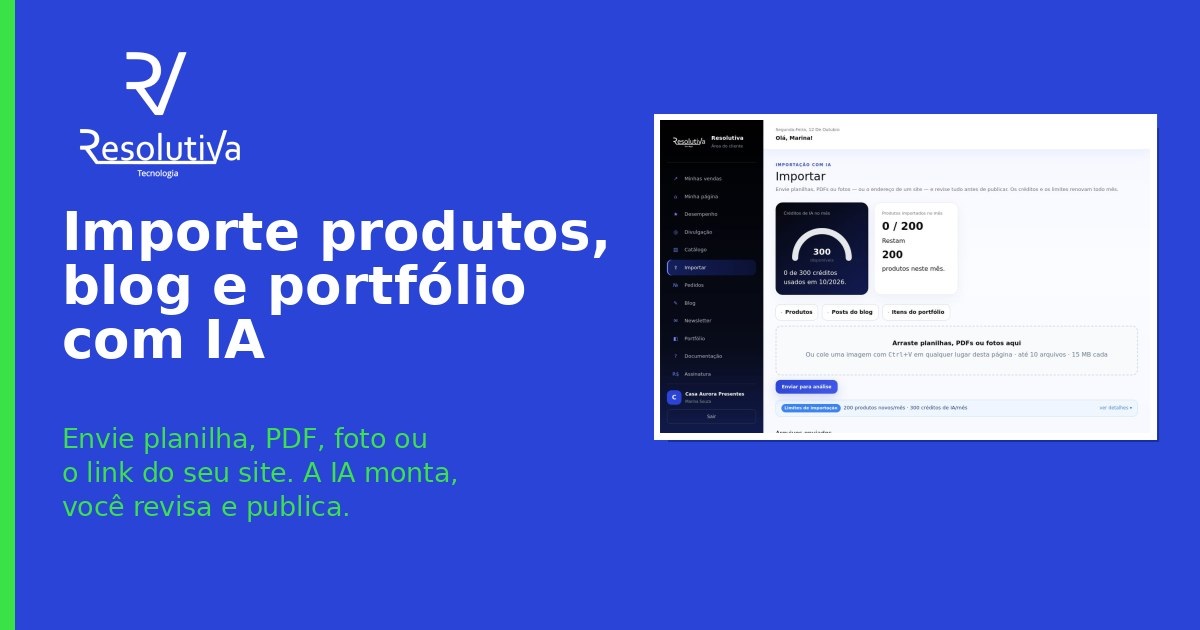
Se você já tem textos e trabalhos prontos (num site antigo, num documento ou numa planilha), não precisa digitar tudo de novo. O Importar cria posts do blog e itens do portfólio para você. Tudo entra como rascunho, então nada vai ao ar sem a sua revisão.
Antes de começar
- As opções Posts do blog e Itens do portfólio só aparecem na tela Importar se o blog e o portfólio estiverem liberados na sua conta.
- O item Importar fica no menu do portal, logo abaixo de Catálogo (ele aparece junto com o catálogo de produtos).
- A importação é liberada para quem tem plano ativo.
- Você pode enviar CSV, TXT, XLSX, XLS, PDF, JPG, PNG ou WEBP (até 10 arquivos por vez, 15 MB cada) ou informar o endereço de um site.
Escolha como trazer o conteúdo
- Planilha: uma linha por post ou item. Não usa créditos de IA.
- Endereço de um site: funciona com a página de um artigo, a lista de artigos ou um site WordPress. Não usa créditos de IA.
- PDF ou foto: a IA transcreve os textos (blog) ou identifica os trabalhos (portfólio). Usa créditos.
Parte 1: importar posts do blog
1. Escolha "Posts do blog"
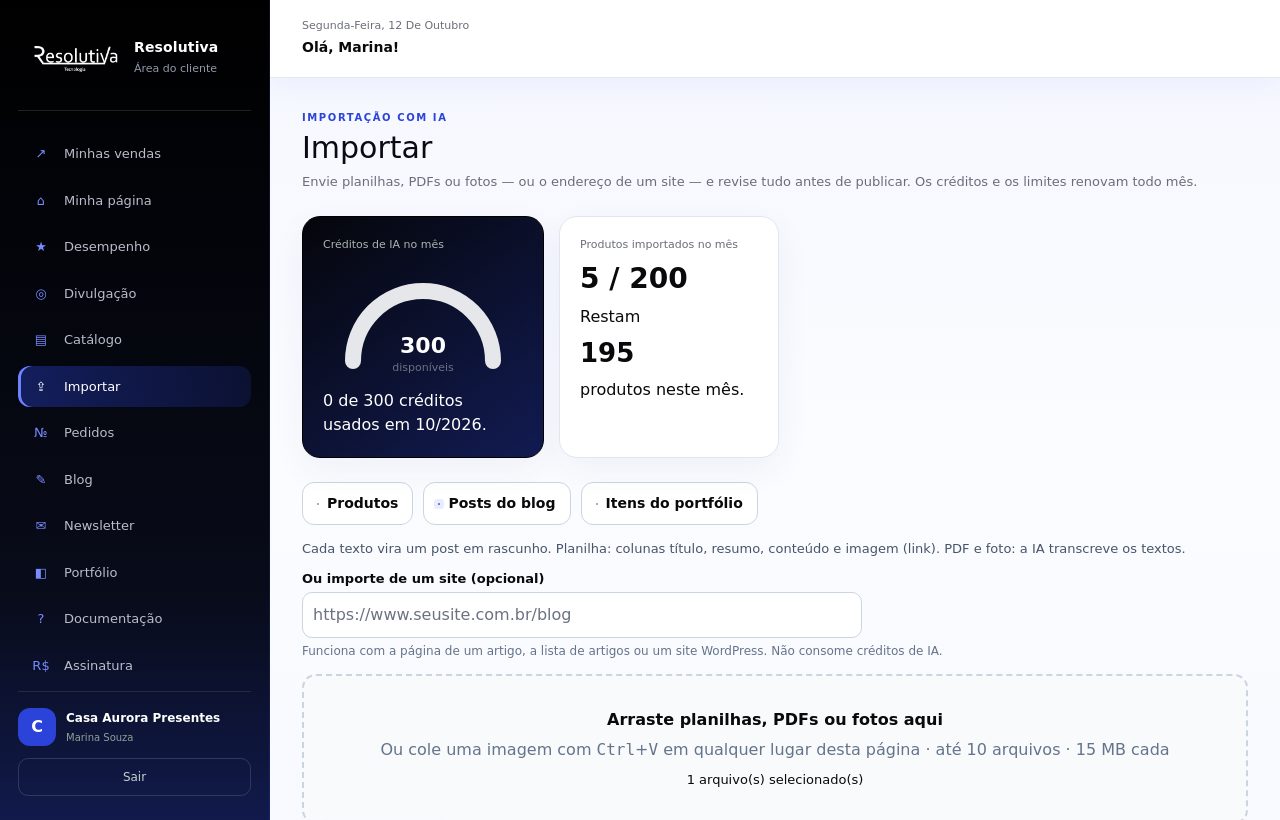
Em Importar, marque Posts do blog. Aparece o campo Ou importe de um site (opcional) e uma dica do formato esperado.
2. Prepare e envie
Na planilha, use as colunas Título, Resumo, Conteúdo e Imagem (um link para a foto de capa). A ordem pode variar se o cabeçalho tiver esses nomes; sem cabeçalho reconhecível, assumimos essa ordem. Para trazer de um site, cole o endereço no campo e clique em Enviar para análise. Para PDF ou foto, escolha o arquivo.
No site, lemos o artigo, a lista de artigos (até 20 páginas) ou o WordPress (até 50 posts, pela API pública do próprio site).
3. Revise os posts
Quando o status da lista Arquivos enviados mudar para Pronto para revisar, clique em Revisar. Cada post aparece com Título, Resumo (até 400 caracteres) e Texto do post. Edite o que quiser e desmarque a caixinha à esquerda dos que não quer trazer. Quando houver imagens extraídas, a primeira é a capa e você pode desmarcar as que não quer usar.
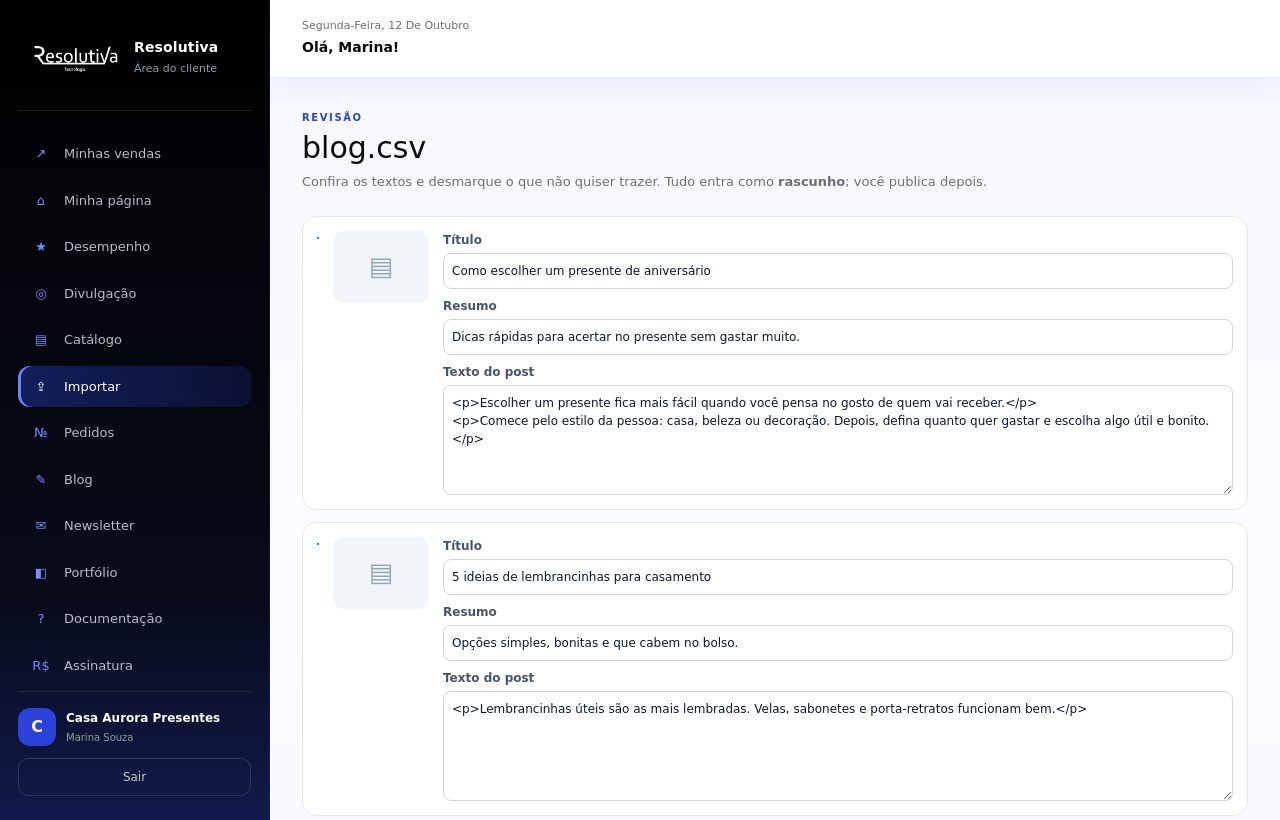
No campo do texto você pode ver marcações como <p>. Elas apenas separam os parágrafos. Deixe como estão; o post aparece normal para o leitor.
4. Crie os posts como rascunho
Clique em Criar posts como rascunho. Você vai para a lista do Blog, onde os posts aparecem com a etiqueta Rascunho e sem data de publicação. Os assinantes da newsletter não são avisados pela importação.
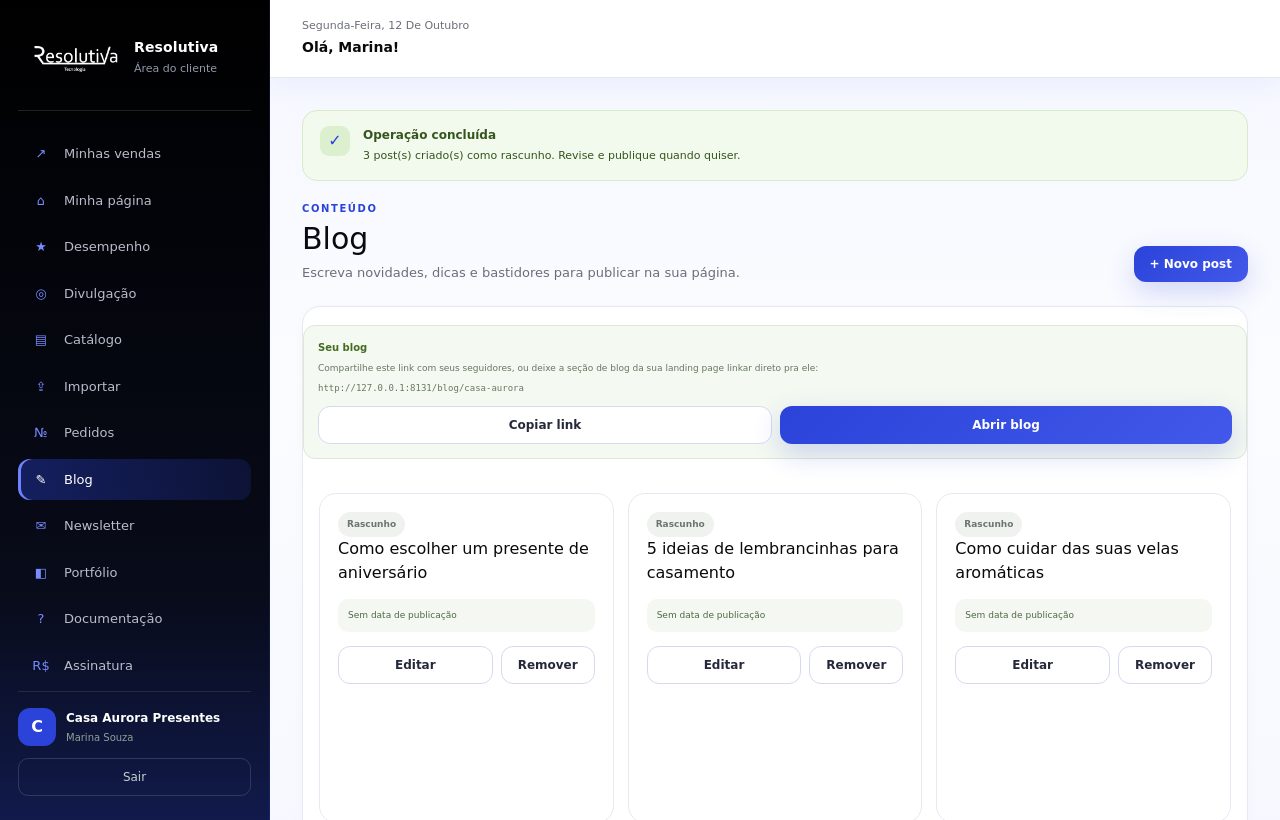
Para publicar, clique em Editar no post, confira o texto e a capa e mude o status para publicado.
Parte 2: importar itens do portfólio
1. Escolha "Itens do portfólio"
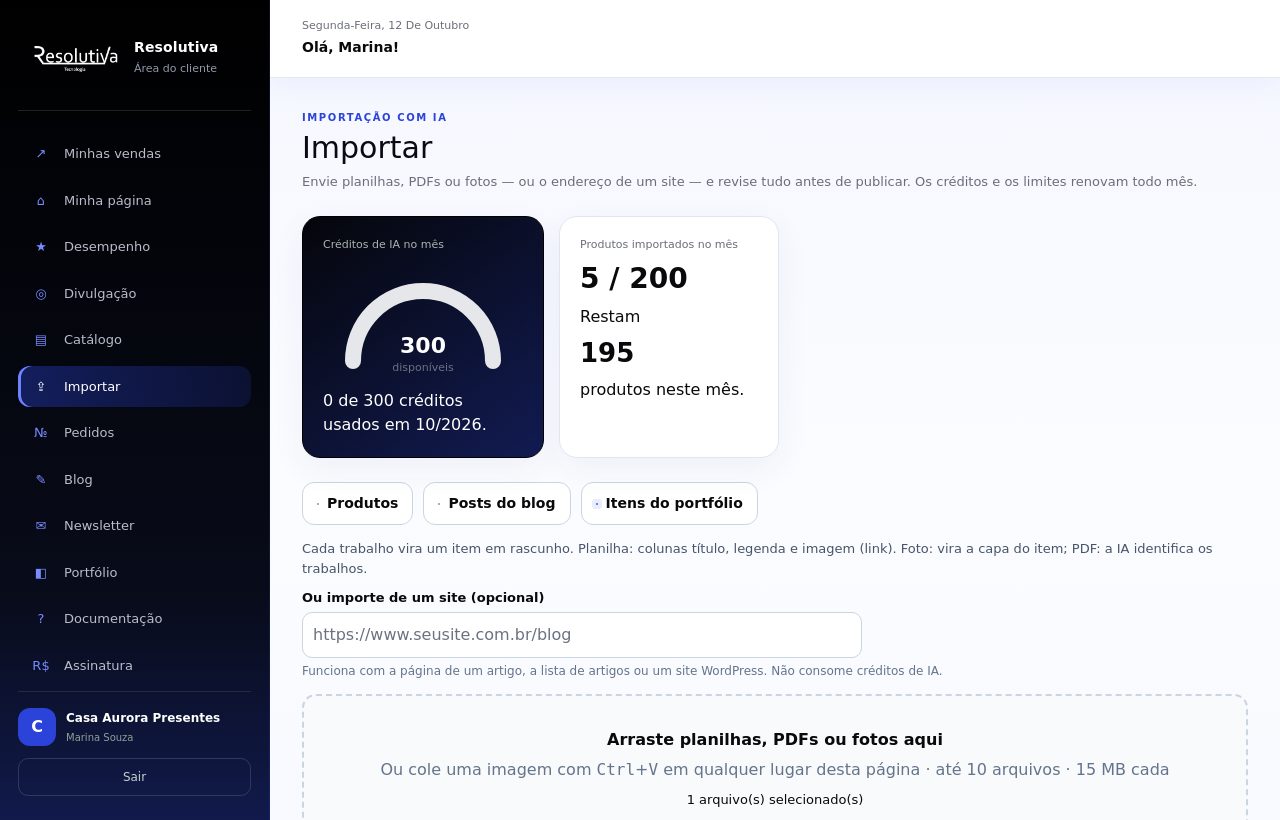
Em Importar, marque Itens do portfólio. Cada trabalho vira um item.
2. Prepare e envie
- Planilha: colunas Título, Legenda e Imagem (link da foto de capa).
- Foto: vira a capa do item.
- PDF: a IA identifica os trabalhos do documento.
- Site: cole o endereço da página, como no blog.
3. Revise os itens
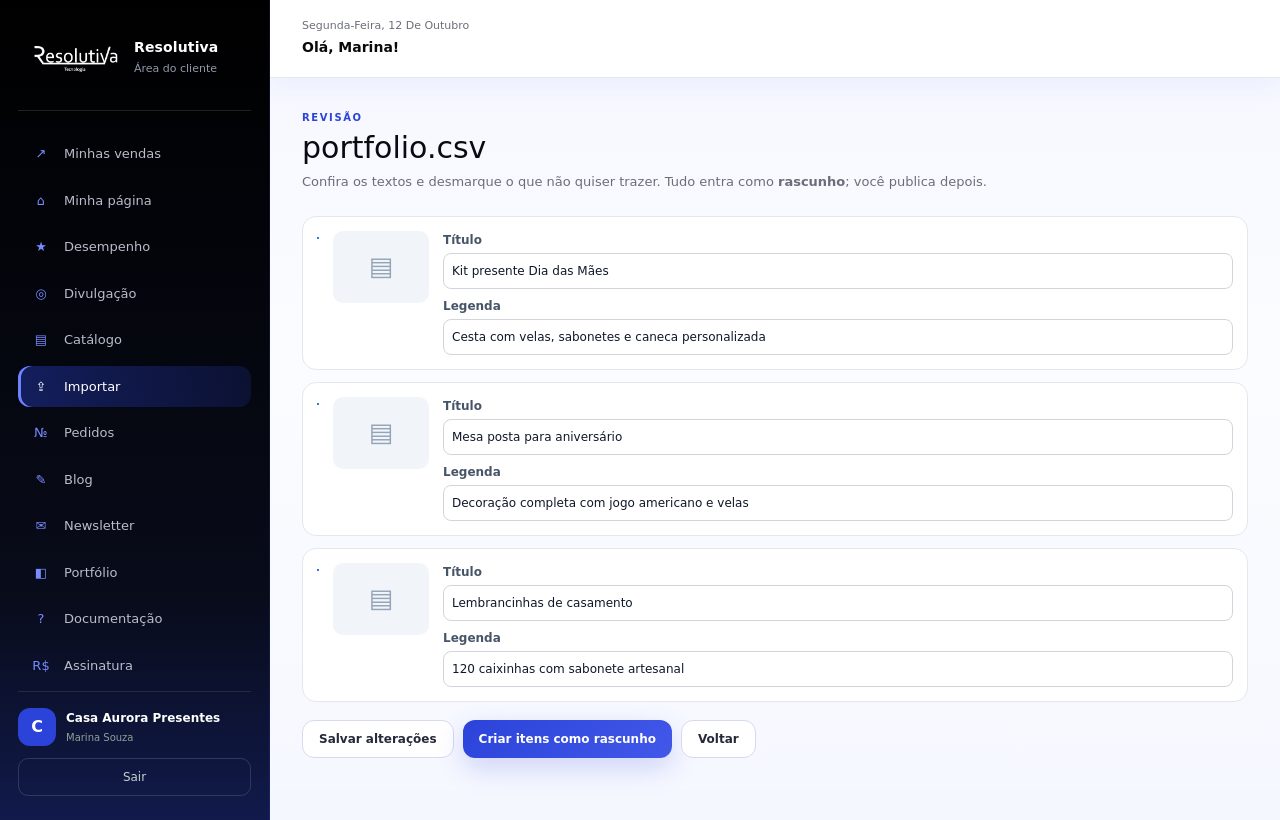
Em Revisar, confira o Título e a Legenda (até 300 caracteres) de cada item e desmarque os que não quer trazer.
4. Crie os itens como rascunho
Clique em Criar itens como rascunho. Os itens aparecem na lista do Portfólio com a etiqueta Rascunho.
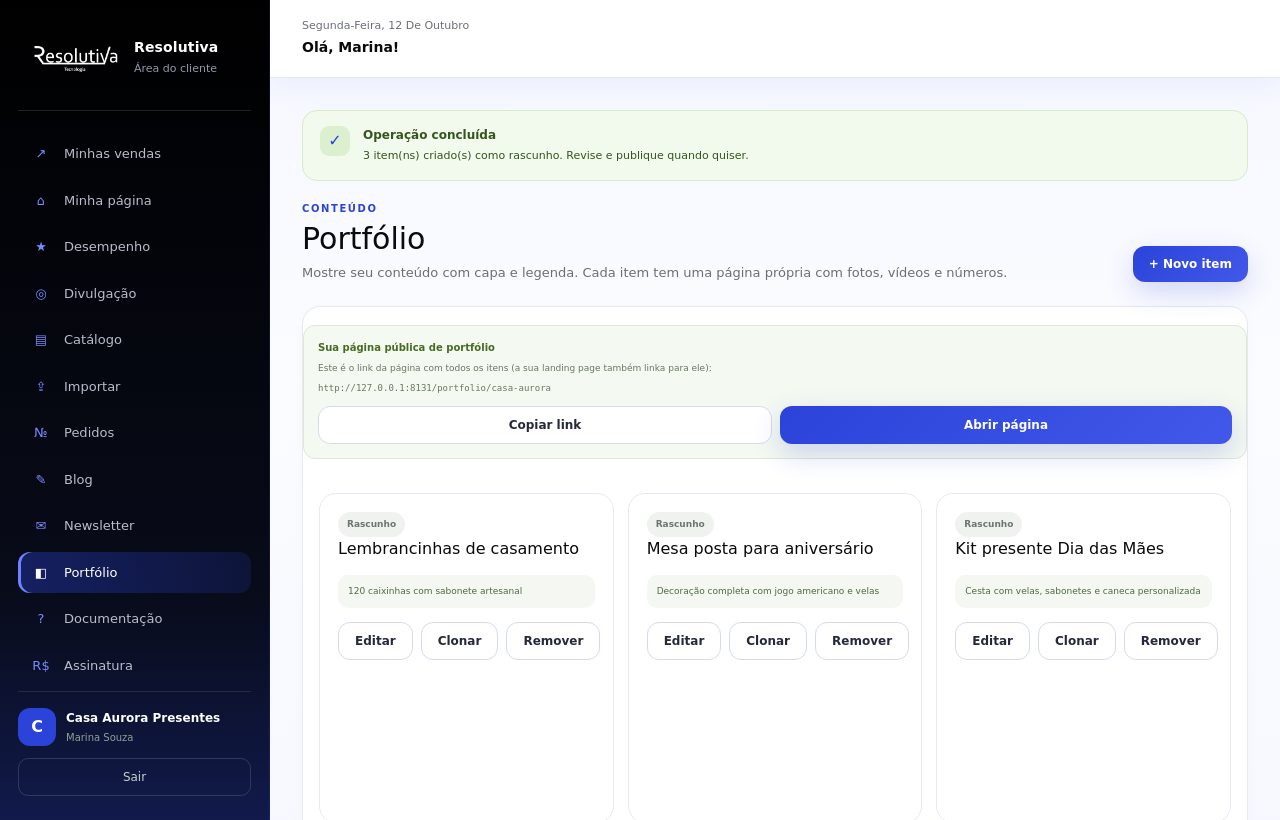
Depois, abra cada item com Editar para trocar a capa, adicionar fotos e vídeos na página do item e mudar o status para Publicado. Veja também o guia Como colocar um vídeo do YouTube no seu portfólio.
Não apareceu? Confira
- Não vejo "Posts do blog" ou "Itens do portfólio": o blog ou o portfólio não está liberado na sua conta. Fale com o suporte.
- "Não conseguimos acessar esse endereço": confira o link e se o site está no ar. Informe o endereço completo, começando com
https://. - "Nenhum conteúdo foi encontrado nesse endereço": tente o link de um artigo específico ou da página que lista os artigos.
- Seu limite permite mais N post(s) neste mês: desmarque alguns itens e tente de novo. O limite renova todo mês e, quando existe, aparece na tela Importar ("Este mês: X de Y criados").
- "Os créditos de IA deste mês acabaram": vale para PDF e foto. Planilha e site não usam créditos.
- O post ou item não aparece no seu site: ele entrou como rascunho. Edite e publique.