Como usar as seções da sua página: ligar, desligar e reordenar
Passo a passo para escolher quais blocos aparecem na sua página, mudar a ordem deles pela aba Organizar seções e salvar as alterações, sem mexer em código.
A sua página é formada por seções: blocos como Sobre a profissional, Diferenciais, Dúvidas frequentes ou Áreas de atuação. Na aba Organizar seções você decide quais blocos aparecem e em que ordem. Não precisa mexer em código nem criar nada do zero.
Antes de começar
- A aba só aparece se o modelo da sua página tiver seções que podem ser organizadas. Alguns modelos não têm essa lista, e nesse caso a aba não existe.
- Algumas partes são fixas e não aparecem na lista: o Hero (o topo da página), Contato/Agenda e o Rodapé.
- As alterações só valem depois de salvar. Enquanto não salvar, a página publicada continua como estava.
1. Abra o editor da sua página
No portal, vá em Minha página e clique em Editar minha página. O editor abre com um menu na lateral, à esquerda, com as abas de cada parte da página.
2. Encontre a aba Organizar seções
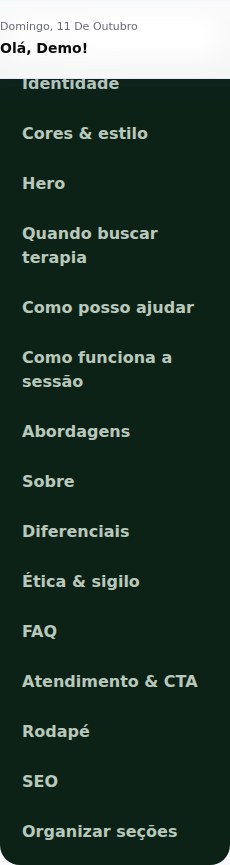
No fim do menu da lateral, depois de SEO, está a aba Organizar seções. Clique nela para abrir a lista de blocos:
3. Entenda a lista
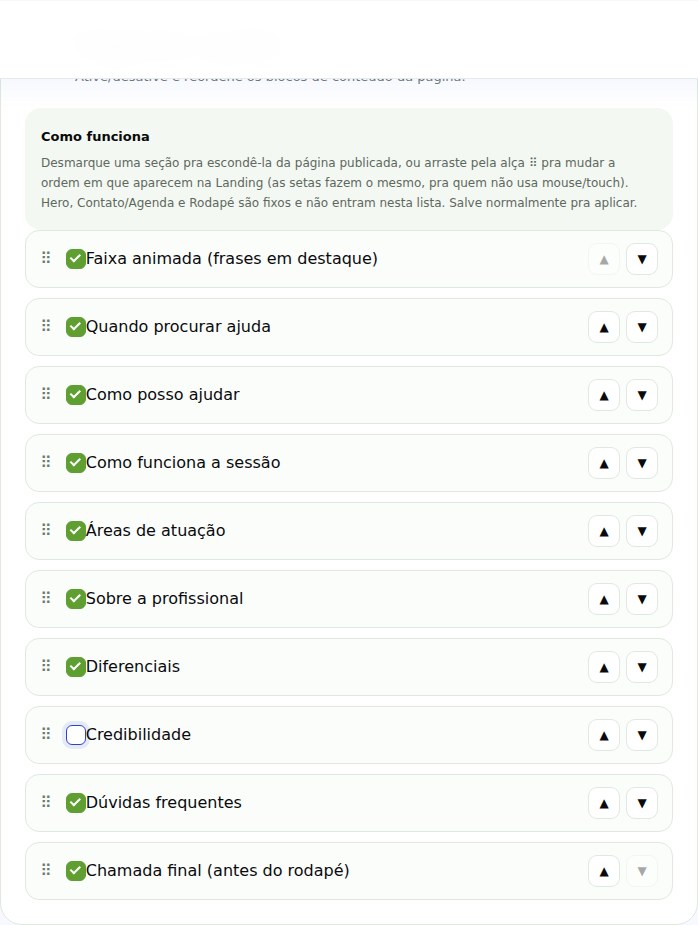
No topo da aba há um quadro Como funciona com a explicação. Cada linha é um bloco da página, de cima para baixo, na mesma ordem em que aparecem na sua landing. Em cada linha você tem:
- A caixa de seleção (o quadrado à esquerda do nome): marcada, o bloco aparece na página; desmarcada, ele é escondido.
- A alça ⠿: arraste a linha para mudar a posição do bloco.
- As setas ▲ e ▼: sobem ou descem o bloco uma posição. São a alternativa para quem não usa mouse nem toque. A seta ▲ fica apagada no primeiro bloco e a ▼ no último.
4. Ligue ou desligue um bloco
Para esconder um bloco, desmarque a caixa dele. Na imagem abaixo, o bloco Credibilidade está desmarcado. Ele some da página publicada depois que você salvar.
Para mostrar de novo, marque a caixa outra vez.
5. Mude a ordem
Para mudar a posição de um bloco, arraste a linha pela alça ⠿ até o lugar desejado, ou use as setas ▲ e ▼, uma posição de cada vez. Os blocos seguem a ordem da lista, de cima para baixo, na página.
6. Salve
Depois de ligar, desligar ou reordenar, clique em Salvar alterações. Essa barra fica fixa na parte de baixo da tela. Sem salvar, nada muda na página publicada.
7. Veja o resultado
Clique em Pré-visualizar para ver como a página ficou. A pré-visualização mostra a página com as seções ligadas e na ordem nova. Se a sua página ainda estiver como rascunho, ela só fica disponível para o público depois de publicada.
8. Seções personalizadas
Além das seções do modelo, a sua página pode ter seções personalizadas: blocos feitos sob medida pela equipe da Resolutiva para o seu negócio, como um aviso de férias, uma lista de convênios ou um horário de atendimento. Elas aparecem na mesma lista de Organizar seções, com a marcação HTML/CSS ao lado do nome.to ou acrescentar uma seção nova, peça à equipe da Resolutiva. Os exemplos abaixo são de demonstração.
No portal você liga, desliga e reordena as seções que já existem no seu modelo. A criação de seções novas com HTML ou CSS livre não está disponível para o cliente.
Não apareceu? Confira
- Não existe a aba Organizar seções: o modelo da sua página não tem seções que possam ser organizadas. Seu conteúdo continua sendo editado nas outras abas.
- Desmarquei um bloco e ele continua aparecendo: você precisa salvar com Salvar alterações. Confira também se a página da pré-visualização é a versão salva.
- Procurando o Hero, o Contato ou o Rodapé: essas partes são fixas e não aparecem na lista. Elas são editadas nas abas do próprio modelo.
- As setas não respondem no primeiro ou no último bloco: é o esperado. O primeiro bloco não sobe mais e o último não desce mais.