Como receber Pix com confirmação automática nos pedidos do catálogo
Conecte sua conta de pagamento online e passe a receber Pix nos pedidos do catálogo com QR Code próprio e confirmação automática, sem conferir o banco a cada venda.
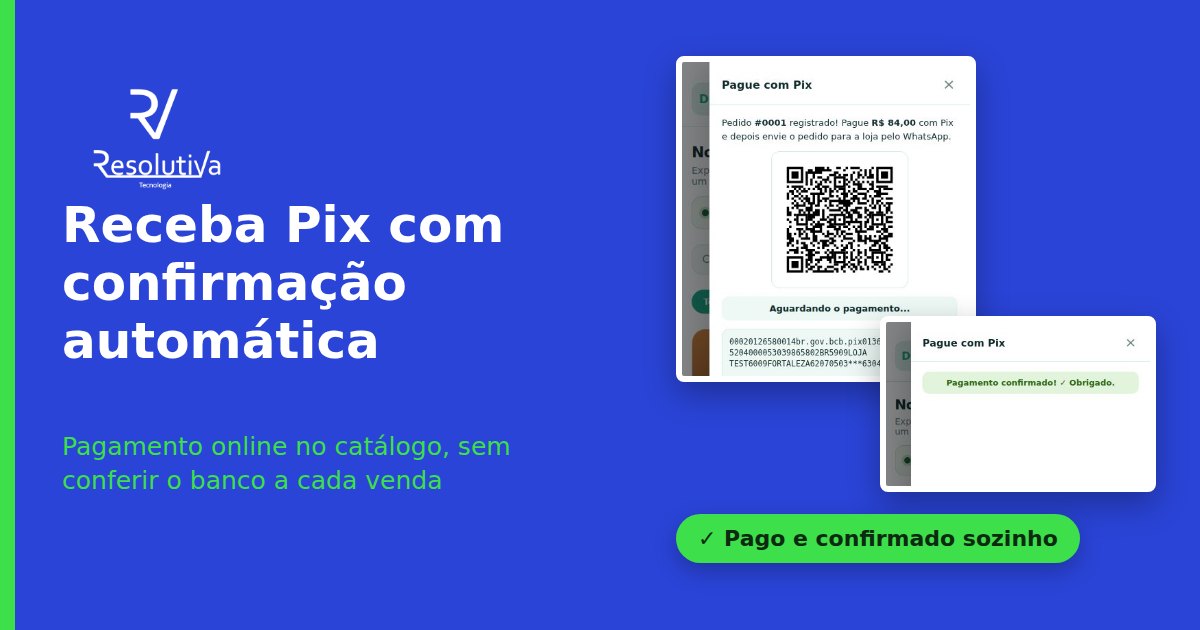
Sem o pagamento online, quem escolhe Pix no seu catálogo paga pela sua chave e você precisa conferir no banco para saber se o dinheiro chegou. Com a conta de pagamento conectada, cada pedido ganha um QR Code próprio e o pedido aparece como Pago sozinho, na hora em que o Pix é confirmado.
O dinheiro cai direto na sua conta. A plataforma não recebe, não guarda e não repassa nenhum valor: ela só cria a cobrança em seu nome e acompanha o pagamento.
Antes de começar
- Seu catálogo de produtos precisa estar liberado (aparece como Catálogo e Pedidos no menu do portal).
- Você precisa ter uma conta no provedor de pagamento, como vendedor, com a identidade verificada. Provedor disponível hoje: Mercado Pago.
- O Pix precisa estar entre as formas de pagamento aceitas (veja o passo 1).
1. Abra as configurações de pedido
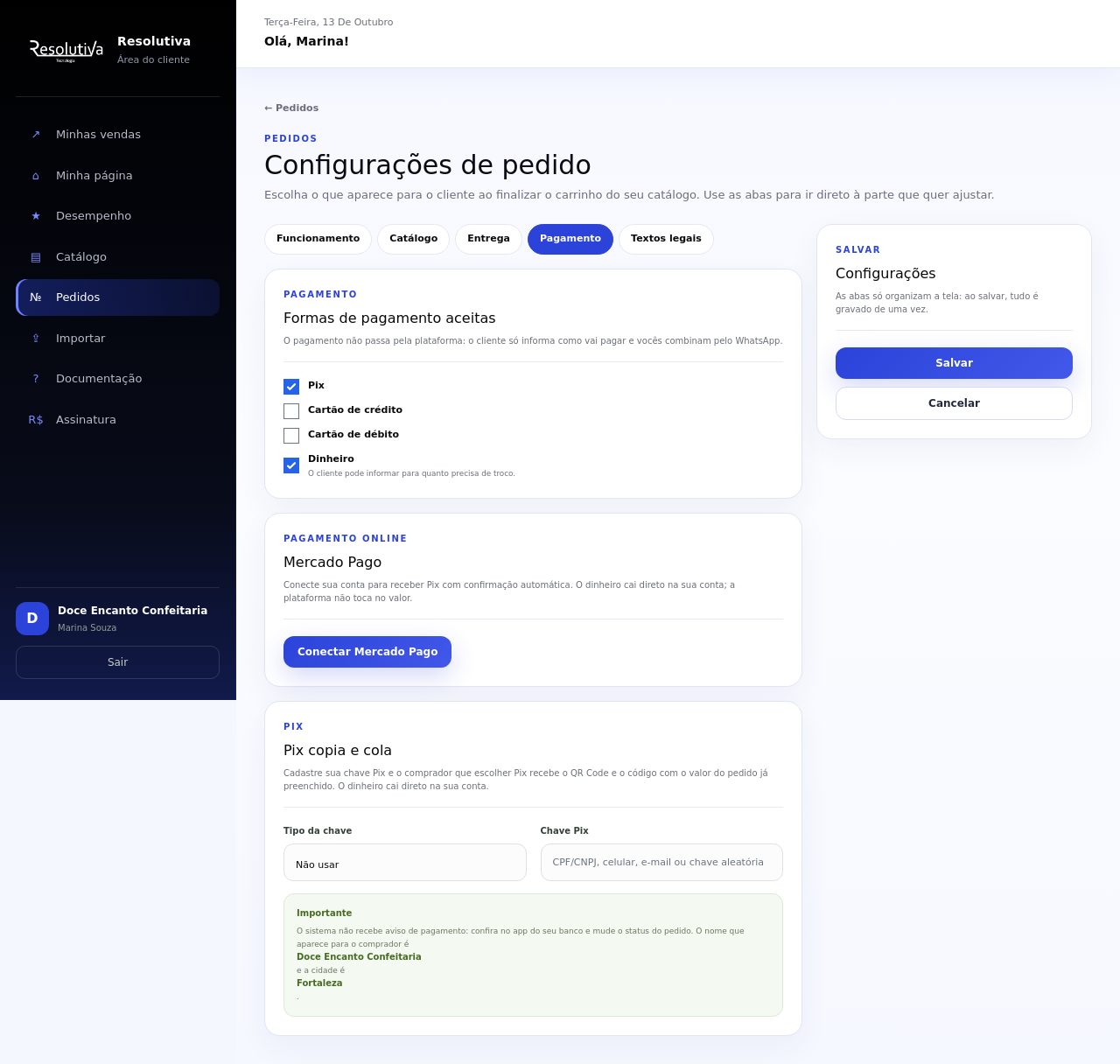
No menu do portal, clique em Pedidos e depois em Configurações. A tela é dividida em abas: Funcionamento, Catálogo, Entrega, Pagamento e Textos legais. Clique na aba Pagamento.
No primeiro cartão, Formas de pagamento aceitas, confirme que Pix está marcado. Logo abaixo fica o cartão Pagamento online, com o nome do provedor.
Se você mudar alguma forma de pagamento, clique em Salvar (ele fica ao lado, em qualquer aba). As abas só organizam a tela: ao salvar, tudo é gravado de uma vez.
2. Conecte sua conta
Clique em Conectar (o botão leva o nome do provedor). Você será levado ao site do provedor:
- Entre na sua conta de vendedor.
- Leia o que está sendo autorizado e confirme.
Ao terminar, você volta para a plataforma e o cartão passa a mostrar Conectado, com o número da sua conta e a data da conexão, além do aviso Pix disponível nesta conta.
Atenção: a tela volta a abrir na primeira aba (Funcionamento). Clique em Pagamento de novo para conferir o cartão.
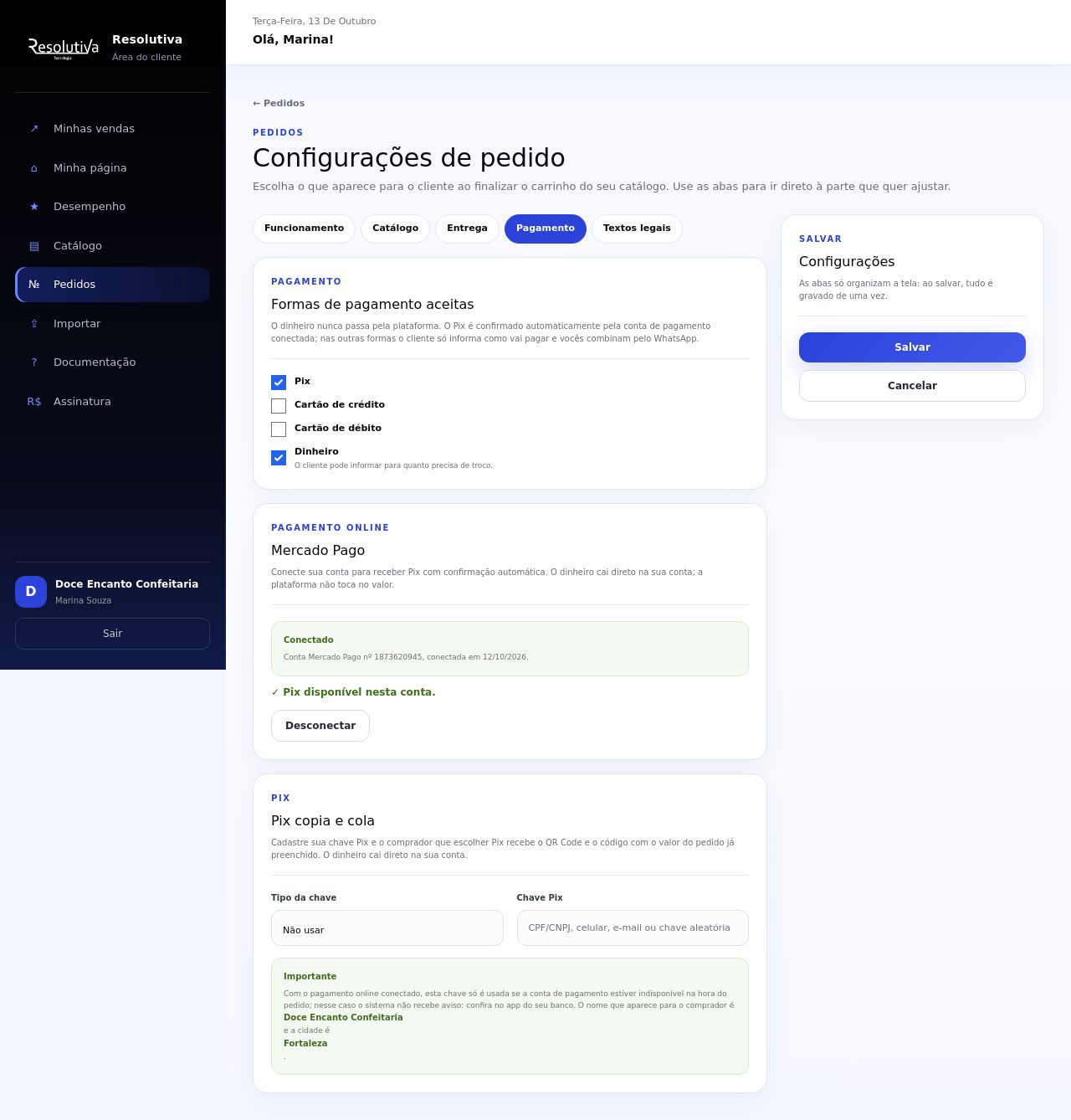
Se você fechar a janela do provedor ou cancelar, nada é conectado e aparece um aviso. É só clicar em Conectar de novo.
3. O que muda para o seu cliente
Quando o cliente escolhe Pix ao finalizar o pedido, aparecem dois campos novos:
- Seu e-mail (para gerar o Pix) — obrigatório.
- CPF — opcional. Ele é usado só para gerar o Pix e não fica guardado na plataforma.
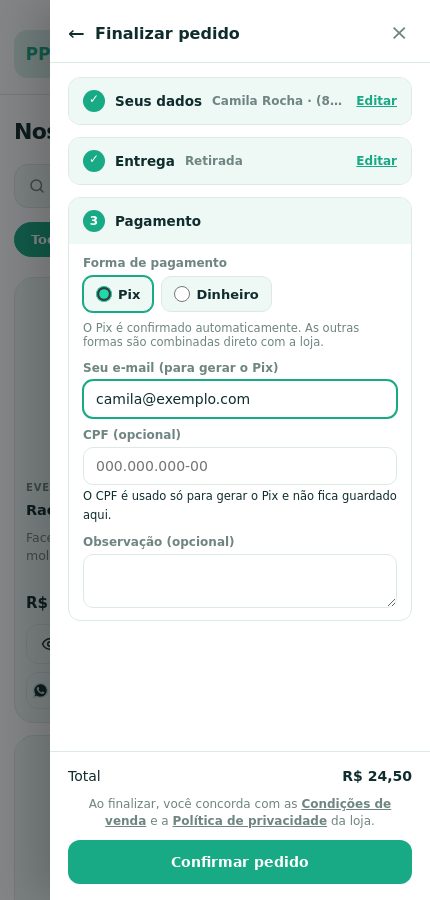
Ao confirmar, ele vê o QR Code e o código copia e cola, com o aviso Aguardando o pagamento.... O QR Code vale por 60 minutos.
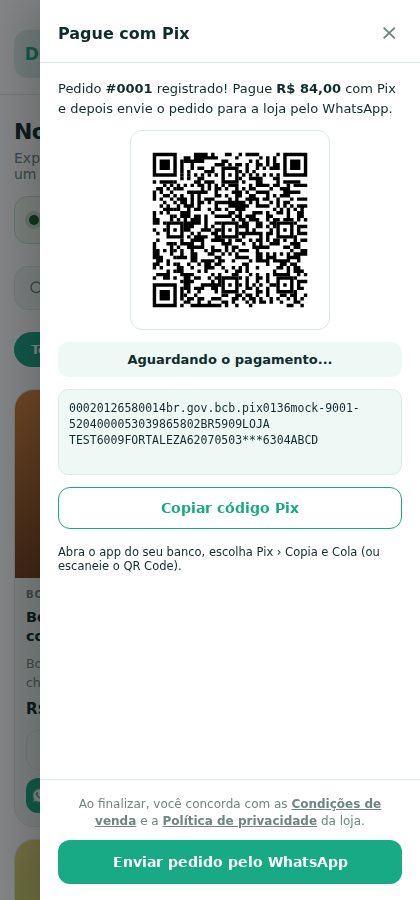
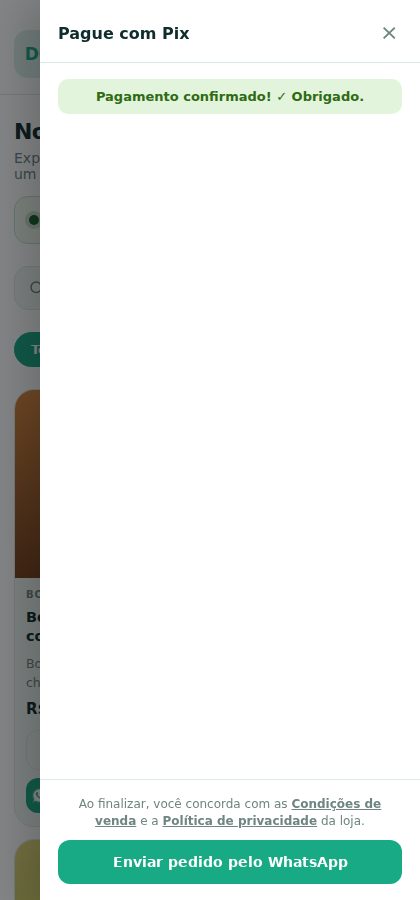
Assim que o banco confirma, a tela troca sozinha para Pagamento confirmado. Não é preciso atualizar a página nem enviar comprovante.
As outras formas (dinheiro, cartão na entrega) continuam como antes: o cliente informa como vai pagar e vocês combinam direto.
4. Acompanhe no painel
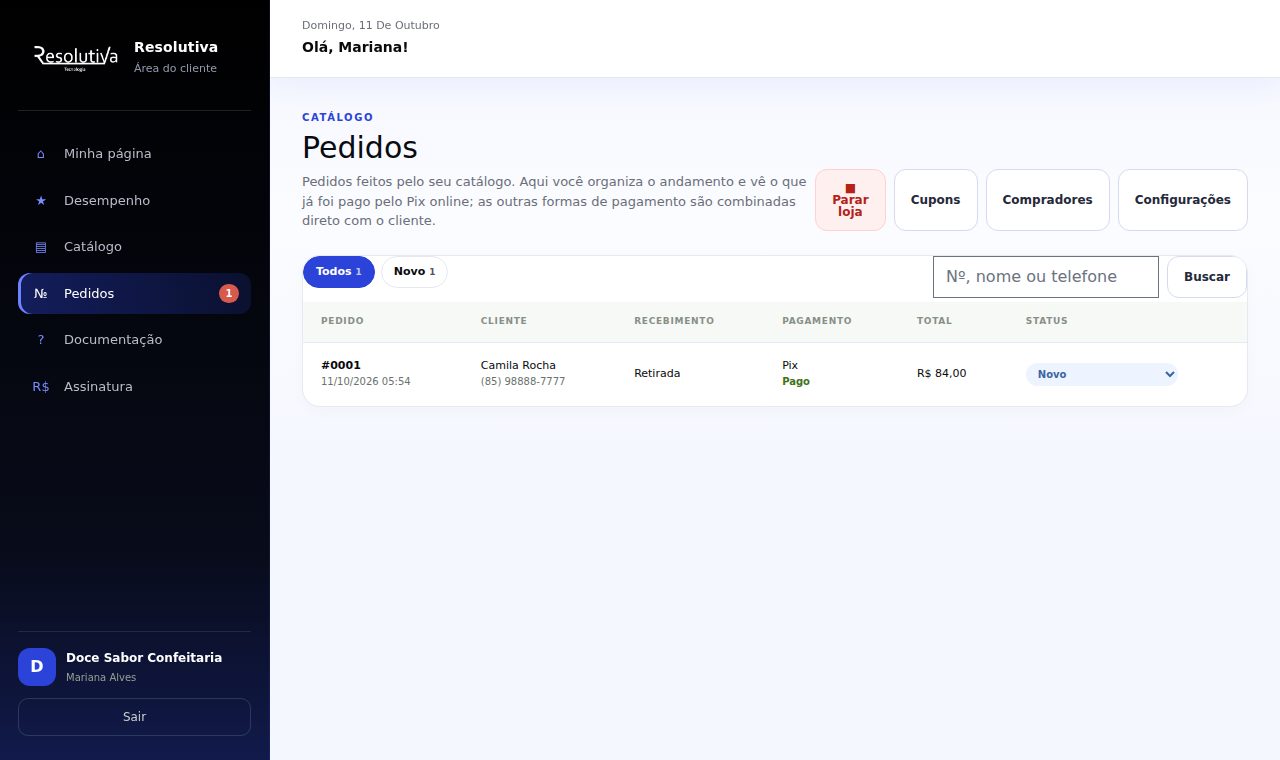
Em Pedidos, a coluna Pagamento mostra a situação do Pix embaixo da forma de pagamento:
- Pago — o Pix foi confirmado.
- Aguardando Pix — o cliente ainda não pagou e o QR Code está dentro da validade.
- Pix expirado — passou o prazo sem pagamento. Se o pedido ainda estiver como Novo, ele é cancelado sozinho cerca de 15 minutos depois do vencimento (antes disso, a plataforma confere com o provedor que o Pix realmente não foi pago).
- Estornado — o valor foi devolvido ao cliente.
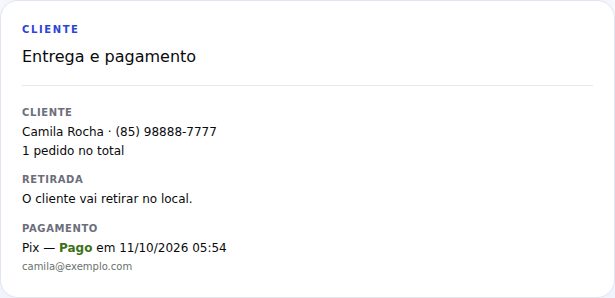
Ao abrir o pedido, em Entrega e pagamento, você vê a data e a hora da confirmação e o e-mail informado pelo cliente.
"Pago" não muda o status do pedido. Você continua movendo o pedido (Confirmado, Em preparo, Saiu para entrega...) como sempre.
Como desconectar
Em Pedidos → Configurações, abra a aba Pagamento e, no cartão Pagamento online, clique em Desconectar. Os novos pedidos voltam a usar o Pix pela sua chave cadastrada no cartão Pix copia e cola, na mesma aba (se você tiver uma), sem confirmação automática. Pedidos já criados não mudam.
Para revogar o acesso por completo, remova também a autorização da plataforma nas configurações da sua conta no provedor de pagamento.
Não apareceu? Confira
- Não vejo o cartão "Pagamento online": ele fica dentro da aba Pagamento, não na primeira aba. Se a aba não mostrar o cartão, o recurso ainda não foi ativado para a sua conta: fale com a Resolutiva.
- O cliente não vê os campos de e-mail e CPF: confirme que o cartão mostra Conectado e que Pix está marcado em Formas de pagamento aceitas.
- Apareceu "Pix não encontrado nesta conta": a conta está conectada, mas o provedor não lista o Pix entre os meios de pagamento dela. Habilite o Pix na sua conta (cadastre uma chave Pix no provedor) e clique em Verificar novamente. Enquanto isso, os pedidos com Pix podem cair no Pix da sua chave cadastrada, sem confirmação automática.
- Apareceu "Conexão perdida": o acesso foi revogado ou expirou. Você também recebe um e-mail avisando. Na aba Pagamento, clique em Reconectar e autorize de novo. Enquanto isso, os pedidos usam o Pix pela sua chave.
- O Pix foi pago mas o pedido não marcou "Pago": a confirmação costuma levar alguns segundos. Se passar de um minuto, confira o recebimento no app do provedor e atualize o pedido manualmente.
- O QR Code expirou: o pedido é cancelado sozinho (se você ainda não mexeu nele). O cliente pode fazer um novo pedido, ou vocês combinam o pagamento direto pelo WhatsApp. Se o cliente pagar um instante antes de vencer e a confirmação demorar, o pedido volta para Novo assim que ela chegar.
- O pedido foi criado com o Pix da sua chave, sem confirmação: o provedor ficou indisponível naquele momento. O pedido não se perde: o cliente paga pelo copia e cola normal e você confere no banco.