Como importar produtos para o catálogo com IA
Envie uma planilha, um PDF, uma foto ou o link do seu site e deixe a IA montar produtos, posts do blog e itens do portfólio. Você revisa tudo antes de criar.
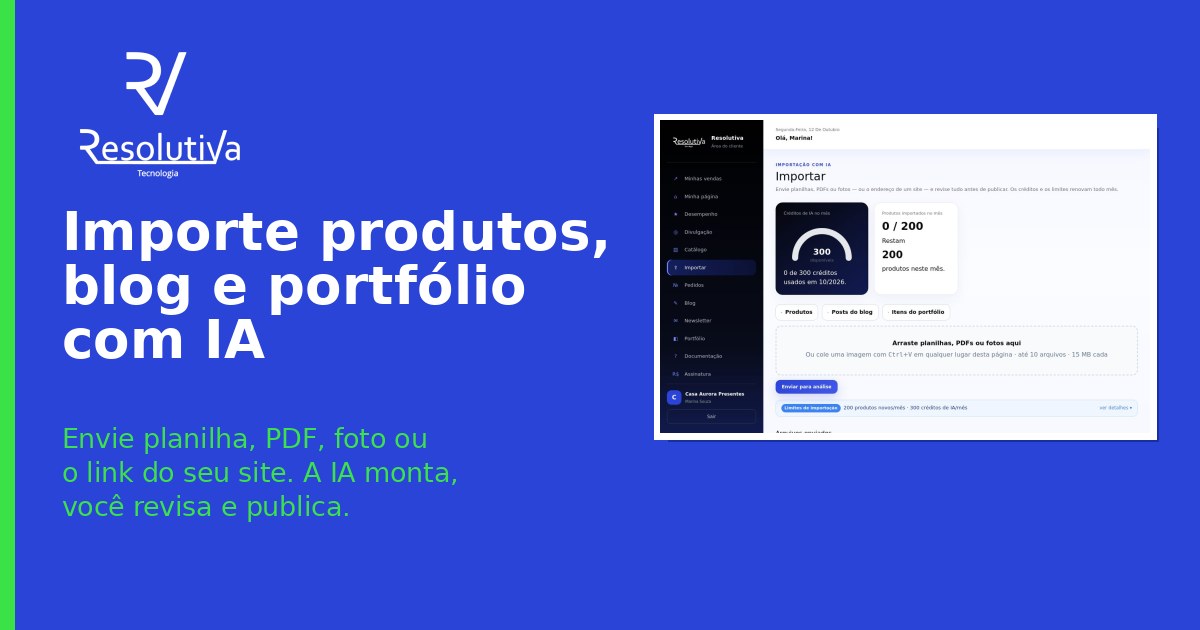
Cadastrar produto por produto toma tempo. Com o Importar, você envia uma planilha, um PDF (tabela de preços, catálogo do fornecedor) ou uma foto e a plataforma monta os produtos para você. Nada vai para o catálogo sem a sua revisão.
Antes de começar
- O catálogo de produtos precisa estar ligado na sua conta. O item Importar aparece no menu, logo abaixo de Catálogo.
- A importação é liberada para quem tem plano ativo. Quem está em período de teste não recebe os créditos de IA do plano.
- Formatos aceitos: CSV, TXT, XLSX, XLS, PDF, JPG, PNG e WEBP, com até 10 arquivos por envio e 15 MB cada.
1. Abra a tela Importar
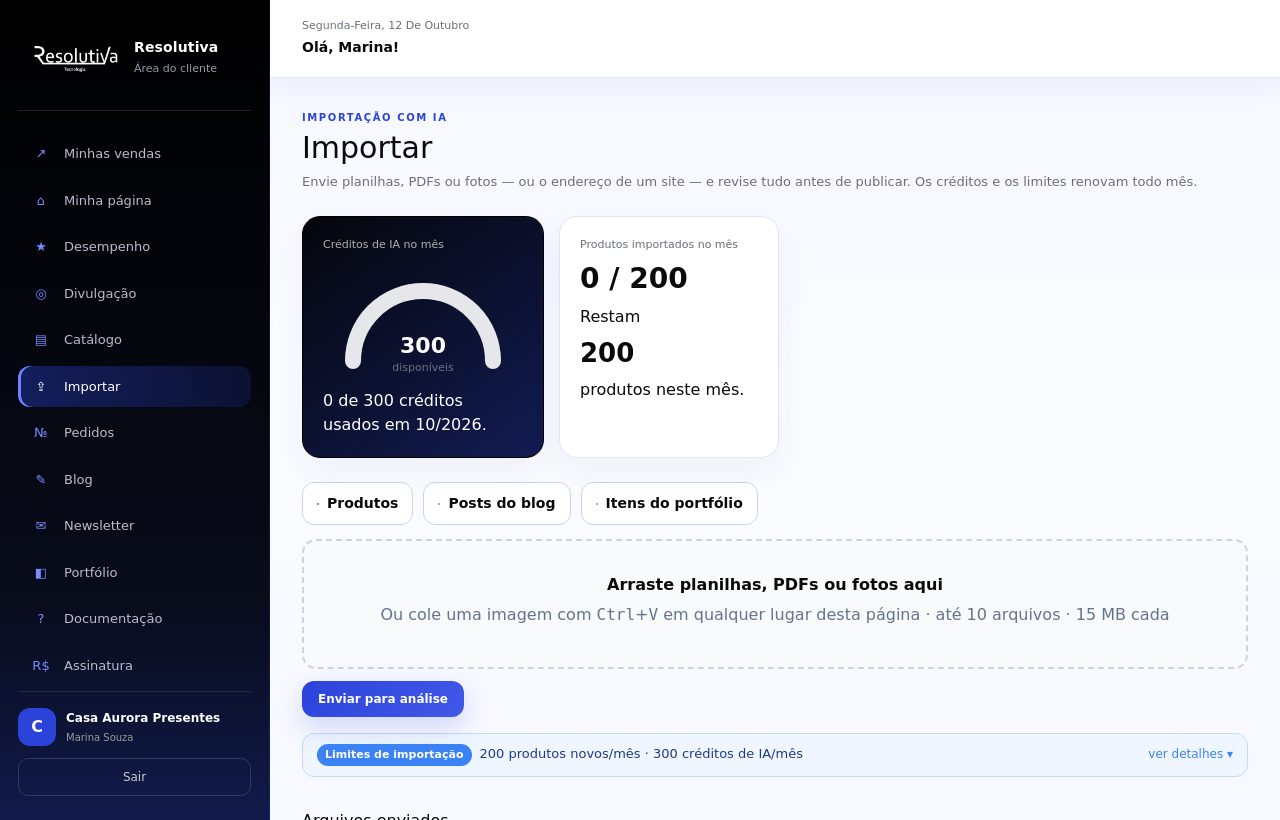
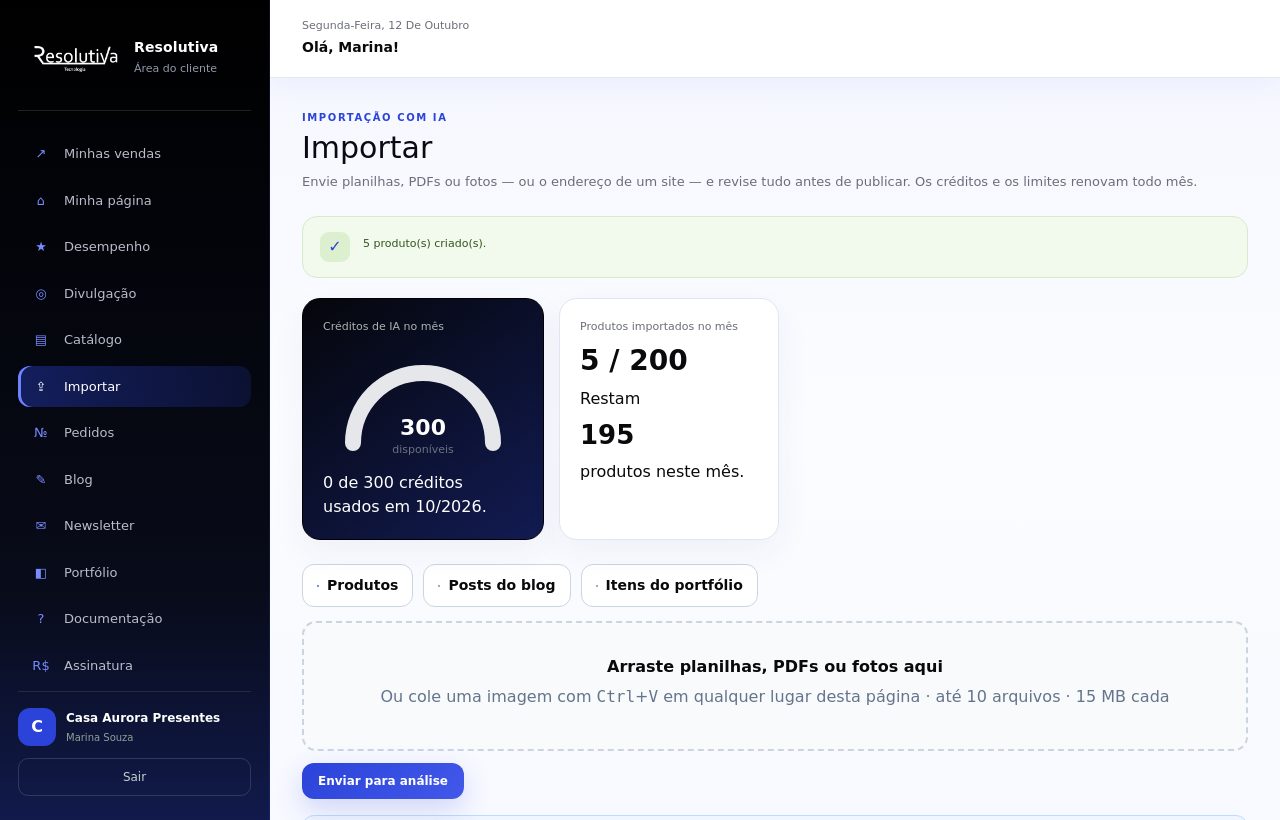
No menu do portal, clique em Importar. No topo você vê dois contadores que renovam todo mês:
- Créditos de IA no mês: quantos ainda estão disponíveis.
- Produtos importados no mês: quantos produtos novos você já criou e quantos ainda pode criar.
2. Escolha "Produtos" e envie o arquivo
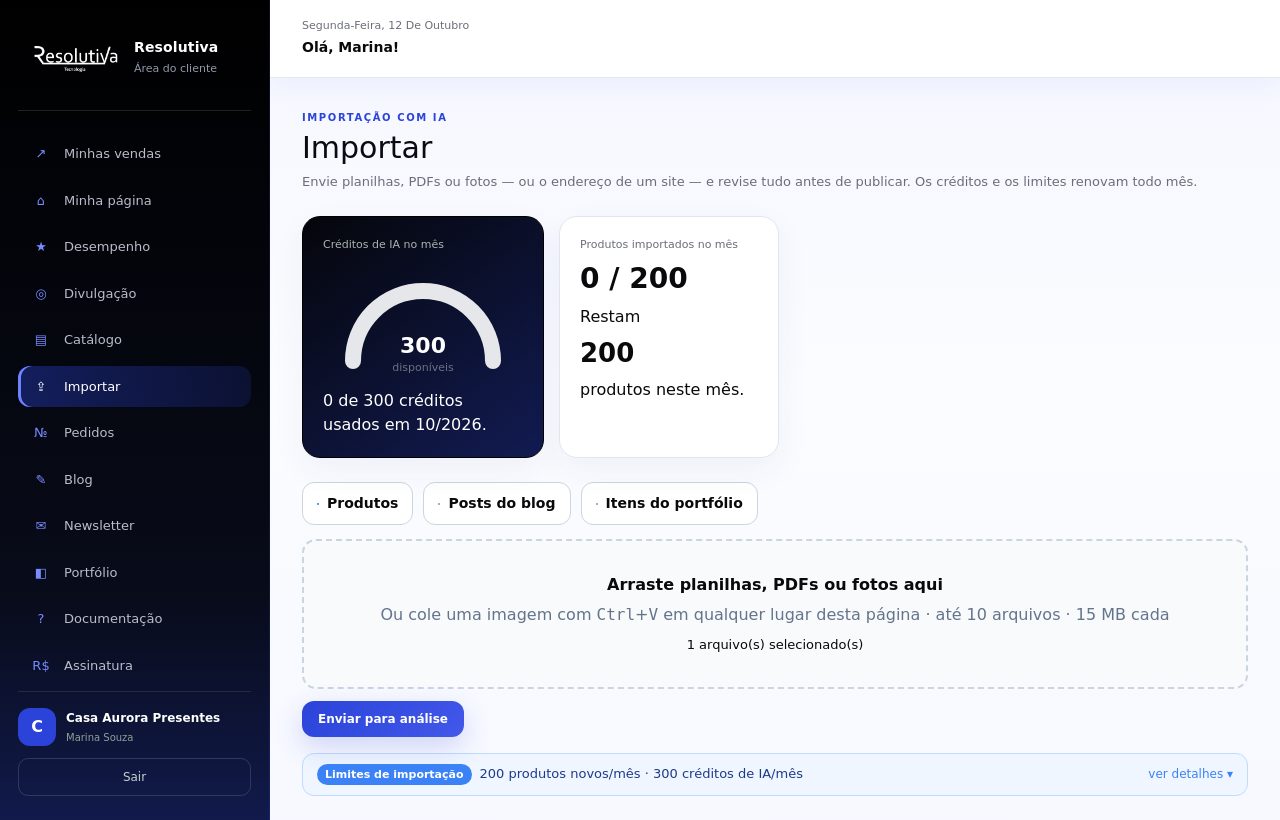
Deixe a opção Produtos marcada. Arraste o arquivo para a área tracejada ou clique nela para escolher no computador. Você também pode colar uma imagem com Ctrl+V em qualquer lugar da página (por exemplo, um print de uma lista de preços).
Depois clique em Enviar para análise.
Como preparar cada tipo de arquivo
- Planilha: use uma linha por produto, com cabeçalho na primeira linha. Reconhecemos colunas como Nome (ou Produto, Título), Preço (ou Valor), Preço promocional, Descrição, Categoria, SKU (ou Código, Referência) e Estoque (ou Quantidade). Se o cabeçalho não tiver uma coluna de nome reconhecível, a IA ajuda a descobrir qual coluna é qual, e isso usa créditos. Até 1.000 linhas por arquivo.
- PDF: a IA lê o documento inteiro e extrai os produtos. Cada análise usa créditos.
- Foto: a IA identifica os produtos visíveis e, quando aparecerem, as variações (tamanho, cor). Cada foto é uma análise e usa créditos.
3. Aguarde a análise e clique em Revisar
A análise leva alguns minutos. Na lista Arquivos enviados, o status passa de Na fila para Analisando… e, no fim, Pronto para revisar. A página se atualiza sozinha enquanto há algo em andamento. Quando estiver pronto, clique em Revisar.
4. Responda se o produto já existe
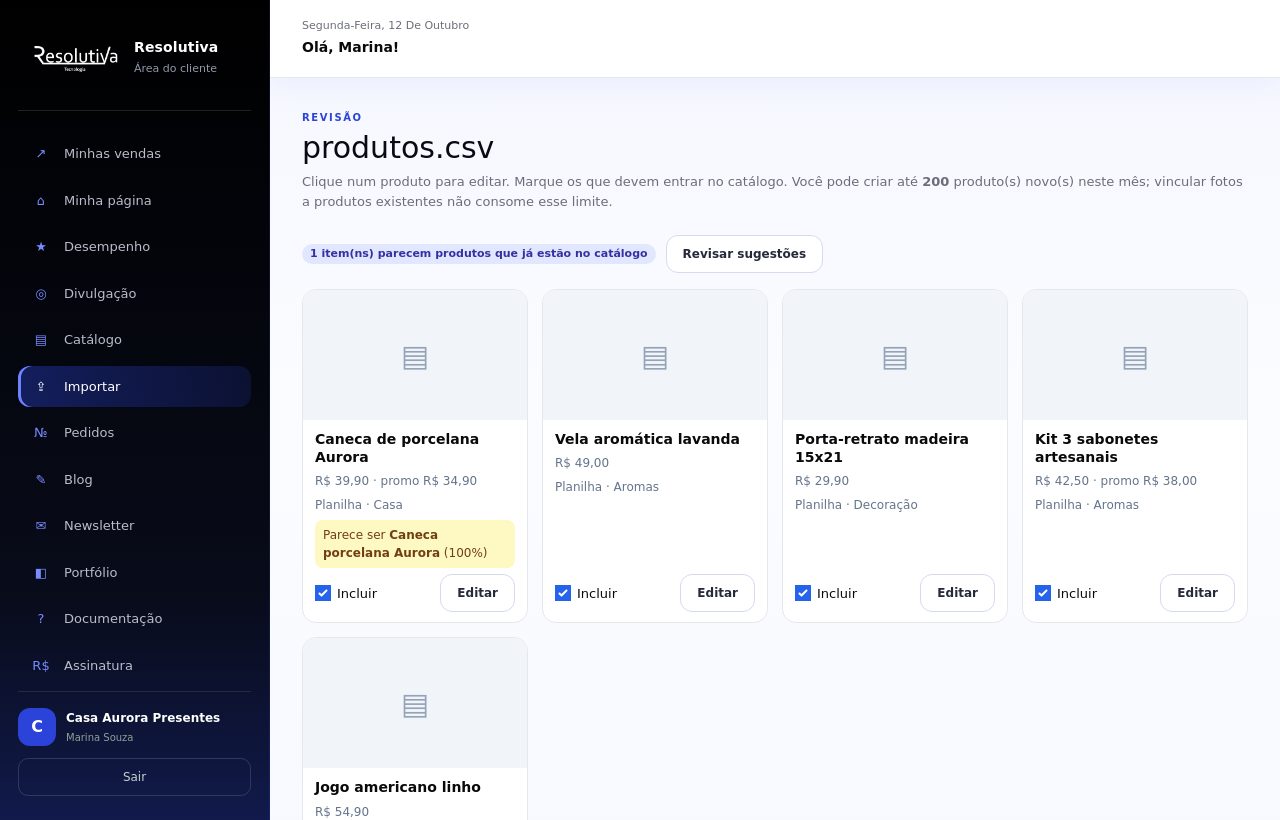
Se algum item tiver nome parecido com um produto que você já cadastrou, a plataforma pergunta o que fazer, uma sugestão por vez:
- Sim, é este produto: a foto é adicionada ao produto que já existe. Isso não gasta o limite mensal de produtos.
- Não, cadastrar novo: o item vira um produto novo.
- Decidir depois: você escolhe mais tarde, na edição do item.
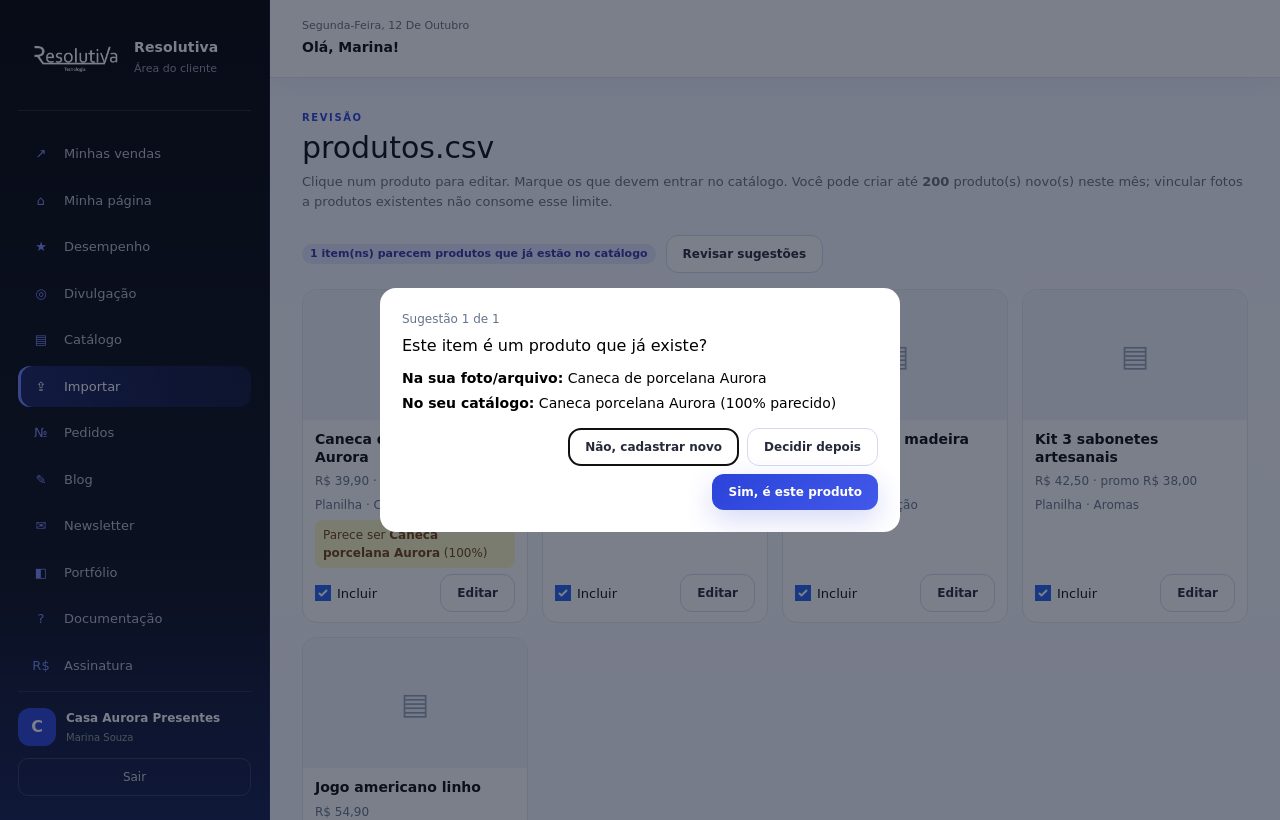
Para rever essas perguntas depois, use o botão Revisar sugestões.
5. Confira os produtos
Cada produto aparece num cartão com nome, preço, promoção, categoria e quantidade de variações. A caixa Incluir de cada cartão define se ele entra: desmarque o que não quer trazer.
6. Ajuste o que for preciso
Clique em Editar para corrigir Nome, Preço, Promoção, Categoria, Estoque, SKU e Descrição. Em Variações, use + Variação para informar atributo (ex.: Tamanho), valor (ex.: P), preço e estoque de cada opção, até 50 por produto.
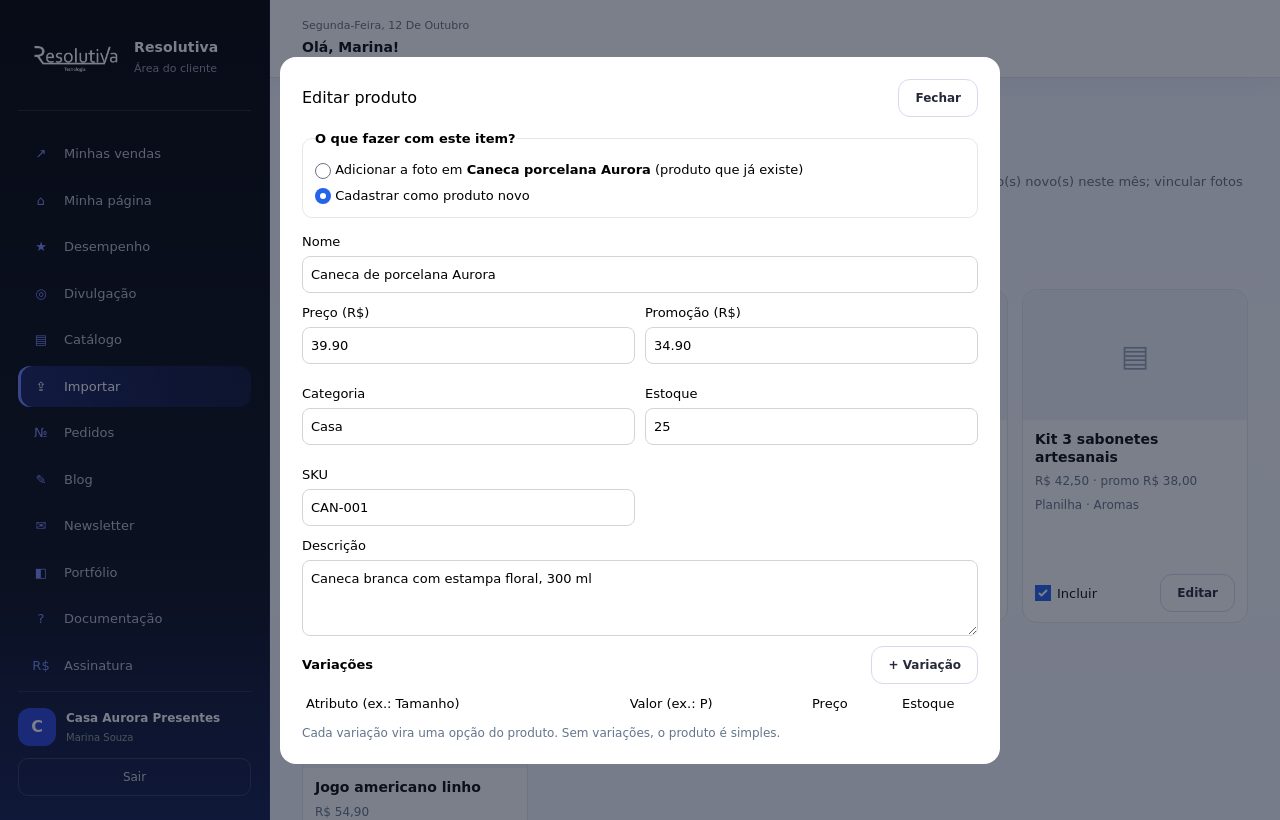
Os valores lidos pela IA são sugestões. Sempre confira preço e estoque antes de criar.
7. Aplique aos selecionados
Clique em Aplicar aos selecionados. Você volta para a tela Importar com o resumo do que foi feito, por exemplo "5 produto(s) criado(s)", e o contador de produtos do mês é atualizado.
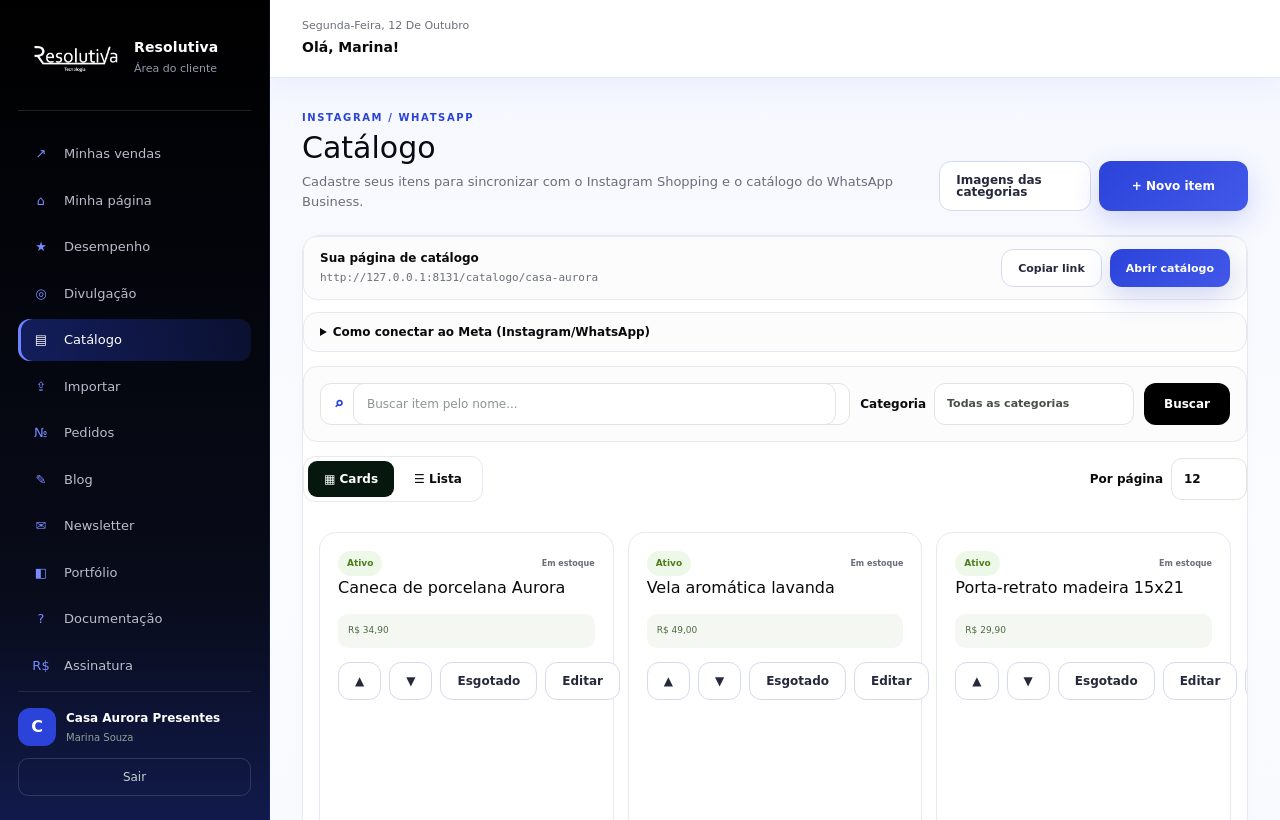
Os produtos entram no Catálogo já ativos, ou seja, aparecem na sua loja. Se quiser conferir antes, abra o Catálogo e ajuste ou desative o que precisar.
Novidade: a IA também traz blog e portfólio
A mesma tela Importar agora cria também posts do blog e itens do portfólio. Basta marcar Posts do blog ou Itens do portfólio no lugar de Produtos (as opções aparecem quando o blog e o portfólio estão liberados na sua conta).
- Endereço de um site: cole o link de um artigo, da lista de artigos ou de um site WordPress no campo Ou importe de um site (opcional). Esse caminho não usa créditos de IA.
- Imagens extraídas da foto: quando você envia uma foto ou print, a IA recorta as imagens que aparecem nele. Na revisão, a primeira vira a capa e você desmarca (usar) as que não quiser.
- Tudo como rascunho: posts e itens entram com a etiqueta Rascunho, sem data de publicação, e os assinantes da newsletter não são avisados. Você edita e publica quando quiser.
- Limites mensais: quando existe limite de posts ou itens, a tela mostra "Este mês: X de Y criados". Ele renova todo mês.
O passo a passo completo está em Como importar posts do blog e itens do portfólio com IA.
Não apareceu? Confira
- Não vejo "Importar" no menu: o item acompanha o catálogo de produtos. Se o catálogo não está habilitado na sua conta, fale com o suporte.
- "A importação é liberada para clientes com plano ativo": regularize ou ative a assinatura. Os créditos do plano não valem durante o teste.
- "Os créditos de IA deste mês acabaram": eles renovam no mês seguinte e não acumulam. Planilhas com cabeçalho reconhecível não usam créditos.
- "Nenhum produto foi encontrado neste arquivo": a planilha não tem linhas com nome de produto, ou a foto/PDF não mostra produtos legíveis. Tente uma imagem mais nítida.
- "Formato não aceito": salve a planilha como CSV ou XLSX, ou exporte o documento em PDF.
- Não consigo criar mais produtos: o limite mensal de produtos novos foi atingido. Ele renova todo mês; vincular fotos a produtos existentes não conta.
- A análise parou em "Erro": a mensagem aparece abaixo do status. Se for "A IA não respondeu", envie o arquivo de novo.