Como cadastrar produtos com cor e tamanho (variações)
Gere todas as combinações de cor e tamanho de uma vez, envie uma foto por cor e ajuste estoque e preço em lote. Exemplo com a grade de uma loja de calçados.
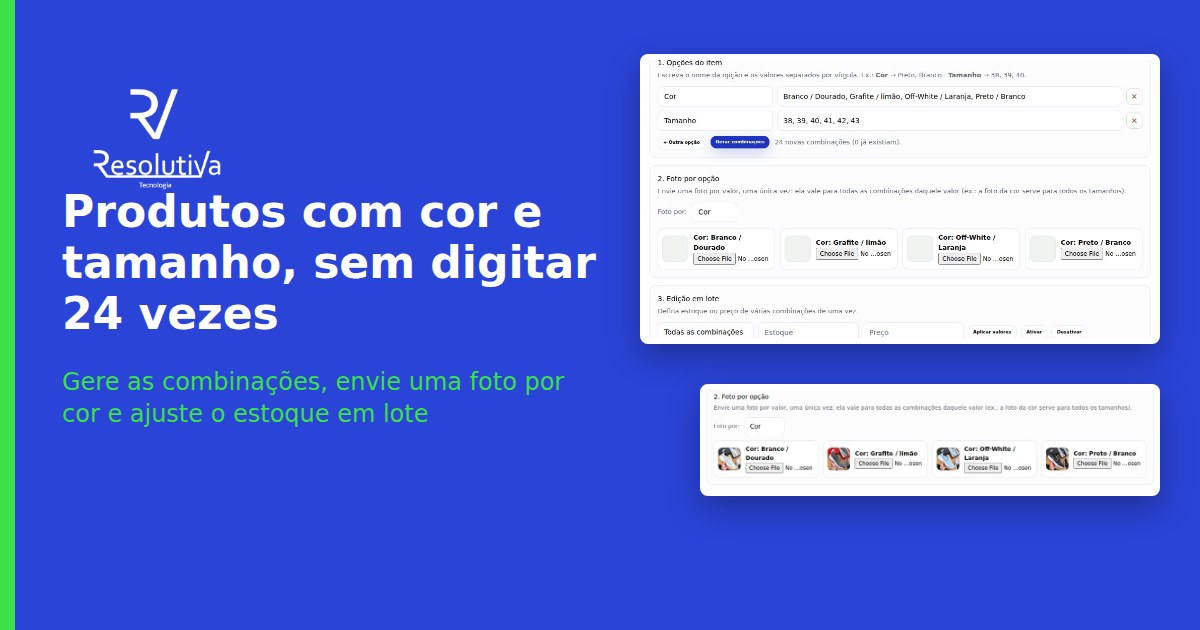
Tênis, roupas e acessórios costumam vir em várias cores e tamanhos. Em vez de cadastrar um produto para cada combinação, você cadastra o produto uma vez e informa as opções: a plataforma monta a grade, mostra a foto certa quando o cliente escolhe a cor e controla o estoque de cada combinação.
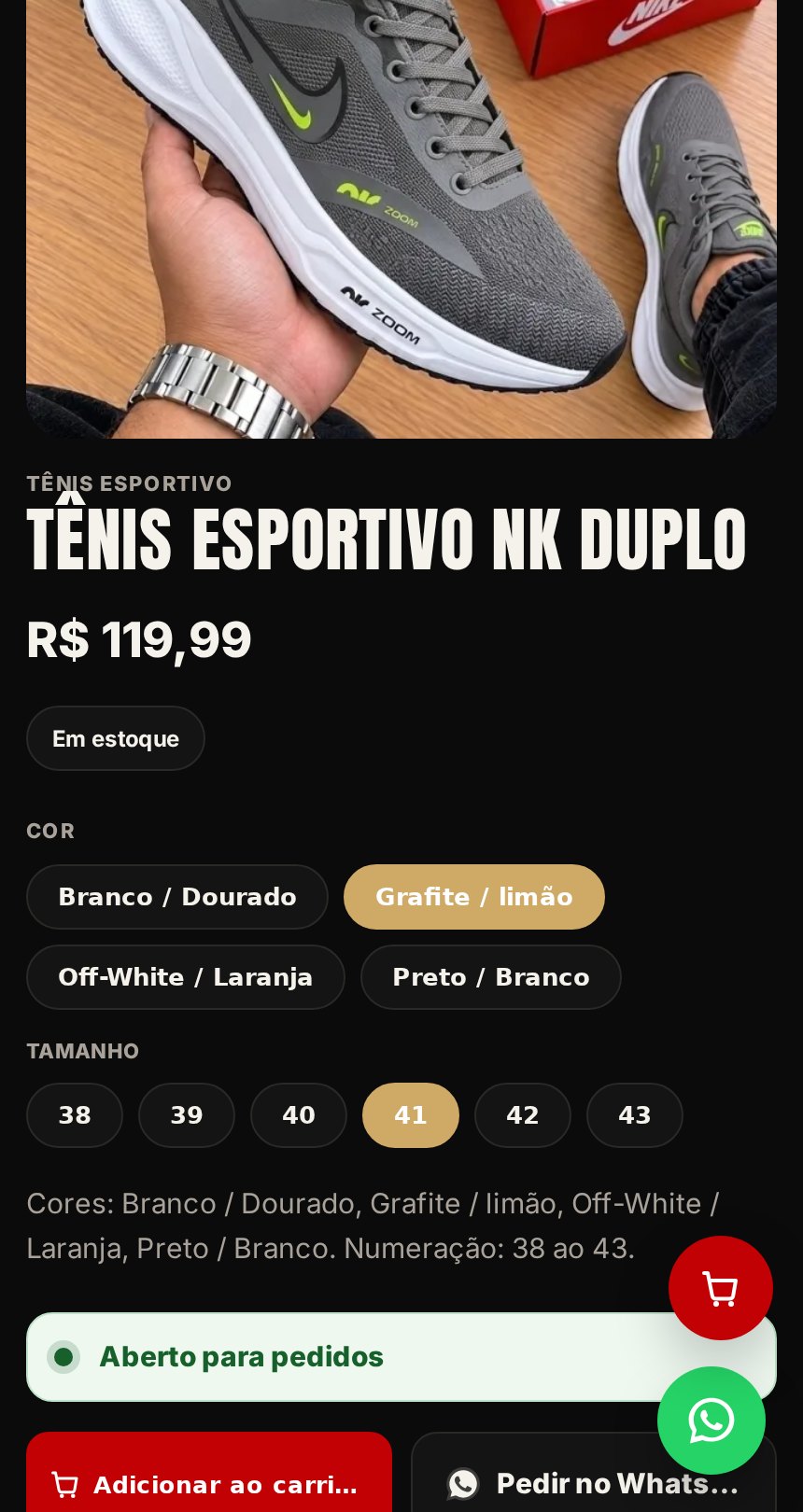
Neste guia usamos como exemplo um tênis de uma loja de calçados: 4 cores (Branco / Dourado, Grafite / limão, Off-White / Laranja e Preto / Branco) em 6 tamanhos (38 ao 43). São 24 combinações, e você só precisa enviar 4 fotos.
Se o seu produto tem só uma opção (por exemplo, só tamanho) ou nenhuma, o passo a passo é o mesmo, só com menos campos. Produto sem opções continua funcionando como sempre.
Antes de começar
- Seu catálogo de produtos precisa estar liberado (aparece como Catálogo no menu do portal).
- Cadastre o produto normalmente: nome, preço, categoria e a foto principal. O preço do produto é o que vale para todas as combinações que ficarem sem preço próprio.
1. Abra as variações do produto
Em Catálogo, abra o produto (ou clique em + Novo item) e role até o cartão Variações. Ele tem três áreas, na ordem em que você vai usá-las: Opções do item, Foto por opção e Edição em lote, mais a lista de combinações logo abaixo.
2. Informe as opções
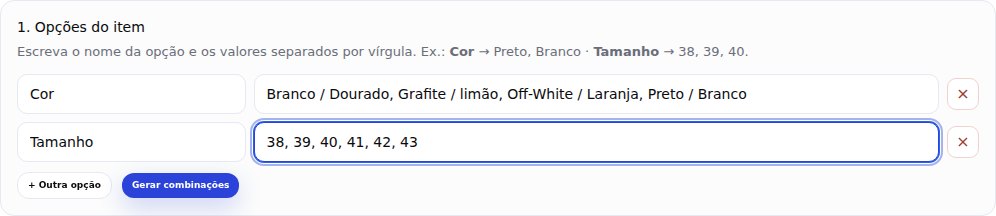
Em Opções do item, escreva o nome da opção à esquerda e os valores separados por vírgula à direita:
- Cor: Branco / Dourado, Grafite / limão, Off-White / Laranja, Preto / Branco
- Tamanho: 38, 39, 40, 41, 42, 43
Precisa de uma terceira opção, como Material? Clique em + Outra opção (até 3 opções).
3. Gere as combinações
Clique em Gerar combinações. A plataforma cria uma linha para cada cor e tamanho: no exemplo, 24 linhas, sem você digitar nenhuma. A mensagem ao lado do botão informa quantas são novas e quantas já existiam.
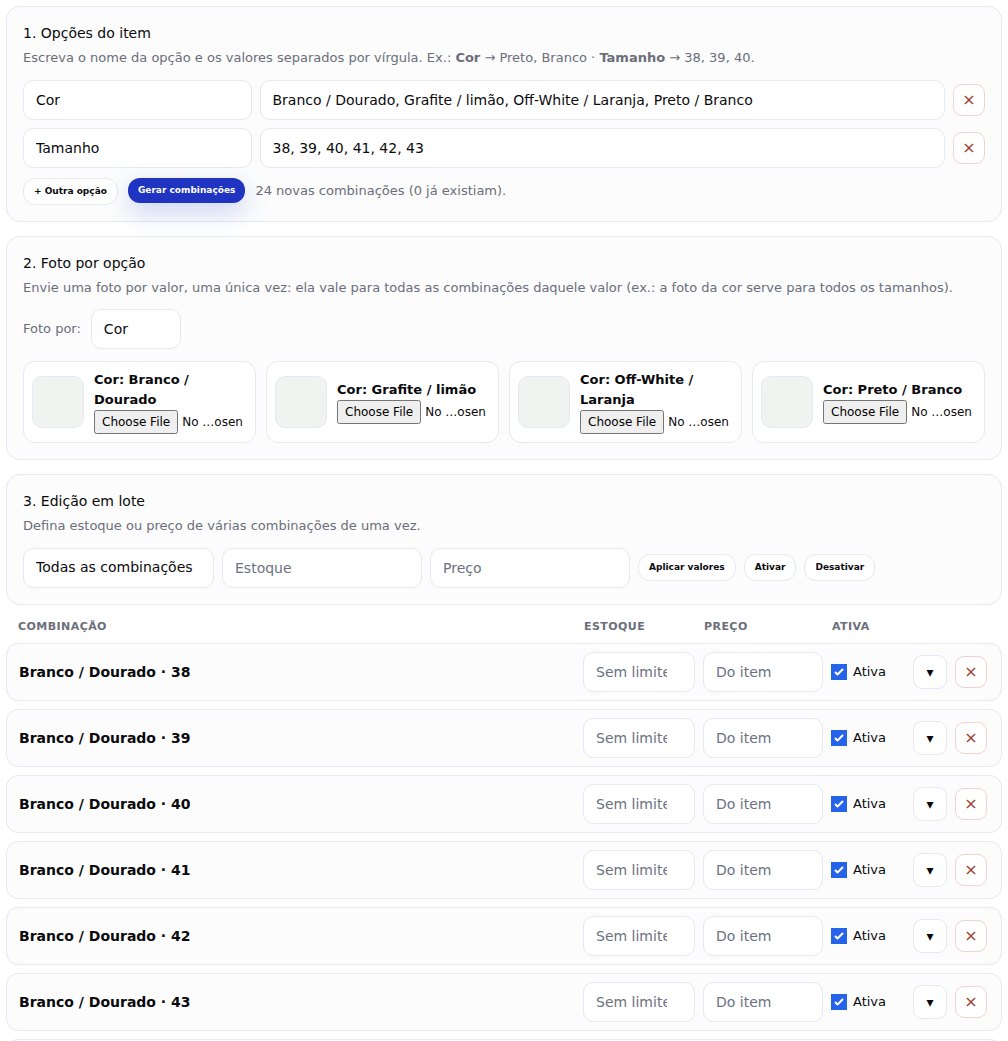
Pode gerar de novo quando quiser. Se você adicionar a cor Azul ou o tamanho 44 na lista e clicar outra vez, só as combinações novas são criadas. As que você já tinha, com estoque e preço, não mudam.
4. Envie uma foto por cor
Em Foto por opção, escolha por qual opção as fotos serão separadas (normalmente Cor) e envie uma foto para cada valor. Ela vale para todos os tamanhos daquela cor.
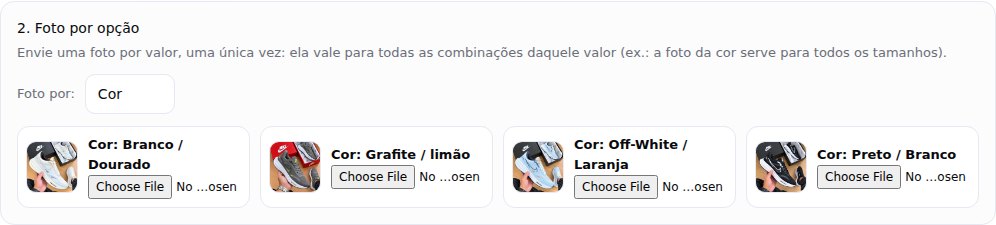
Na página do produto, assim que o cliente toca em uma cor, a foto troca na hora, sem precisar escolher o tamanho antes.
5. Ajuste estoque e preço
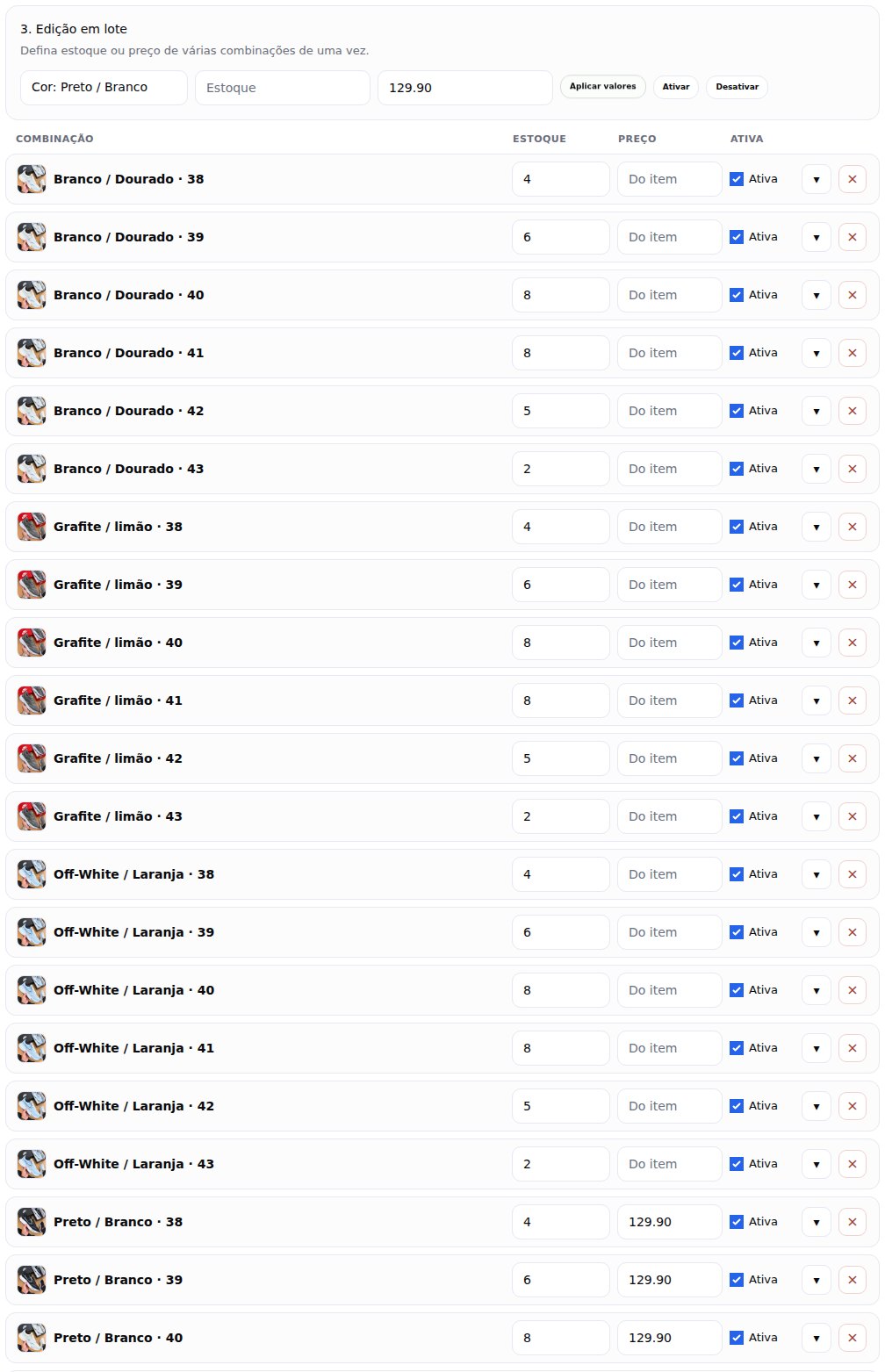
Cada linha da lista tem os campos principais à vista:
- Estoque: quantas unidades dessa combinação. Em branco, o estoque não tem limite.
- Preço: em branco, usa o preço do produto. Preencha só quando a combinação for diferente.
- Ativa: desmarque para esconder a combinação sem apagá-la (ex.: tamanho que acabou de vez).
Com muitas linhas, use a Edição em lote: escolha Todas as combinações ou uma opção (ex.: Cor: Preto / Branco), digite o estoque ou o preço e clique em Aplicar valores. Os botões Ativar e Desativar fazem o mesmo com a situação das combinações.
6. Detalhes de uma combinação
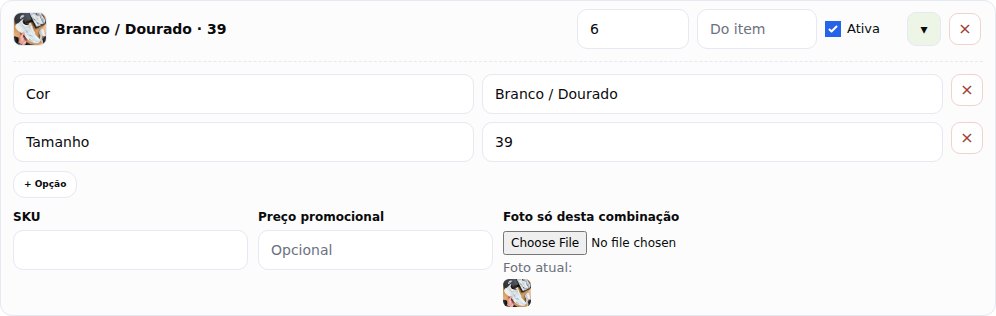
A setinha ▾ no fim da linha abre os detalhes daquela combinação: SKU, preço promocional, uma foto só dela e os nomes das opções. A foto própria tem prioridade sobre a foto da cor, útil quando um único tamanho tem uma imagem diferente.
7. Salve
Clique em Salvar alterações (ou Adicionar item, se o produto for novo). O produto aparece no catálogo e na sua página com os seletores de cor e tamanho. Combinação sem estoque aparece como esgotada, e o cliente não consegue colocá-la no carrinho.
Dicas
- Escreva as cores do mesmo jeito sempre. "Preto / Branco" e "Preto/Branco" viram duas cores diferentes.
- Remover uma combinação (botão ×) só acontece quando você salva. Se quiser só esconder, use Ativa.
- Foto dos cartões: em Pedidos → Configurações → Foto dos produtos nos cartões você escolhe entre preencher o quadro (pode cortar as bordas) ou mostrar a foto inteira. Para calçados, costuma funcionar melhor mostrar a foto inteira.
- Fotos boas ajudam a vender: envie imagens com pelo menos 800 px no lado maior. A plataforma otimiza o arquivo sozinha.
Não apareceu? Confira
- O botão "Gerar combinações" não criou nada: confira se cada opção tem o nome preenchido e pelo menos um valor.
- A foto não troca quando escolho a cor: a cor precisa ter foto enviada em Foto por opção (ou foto própria nas combinações) e o produto precisa ser salvo.
- A cor aparece, mas o tamanho não: verifique se a combinação está marcada como Ativa.
- Mais de 300 combinações: o gerador cria no máximo 300 de uma vez. Divida em dois produtos ou reduza os valores.