Checklist de ativação: os passos para deixar sua loja pronta para vender
Explica o checklist "Ativação da loja" que aparece na tela inicial do portal, quais passos são essenciais, quais são opcionais e como ele acompanha o seu progresso.
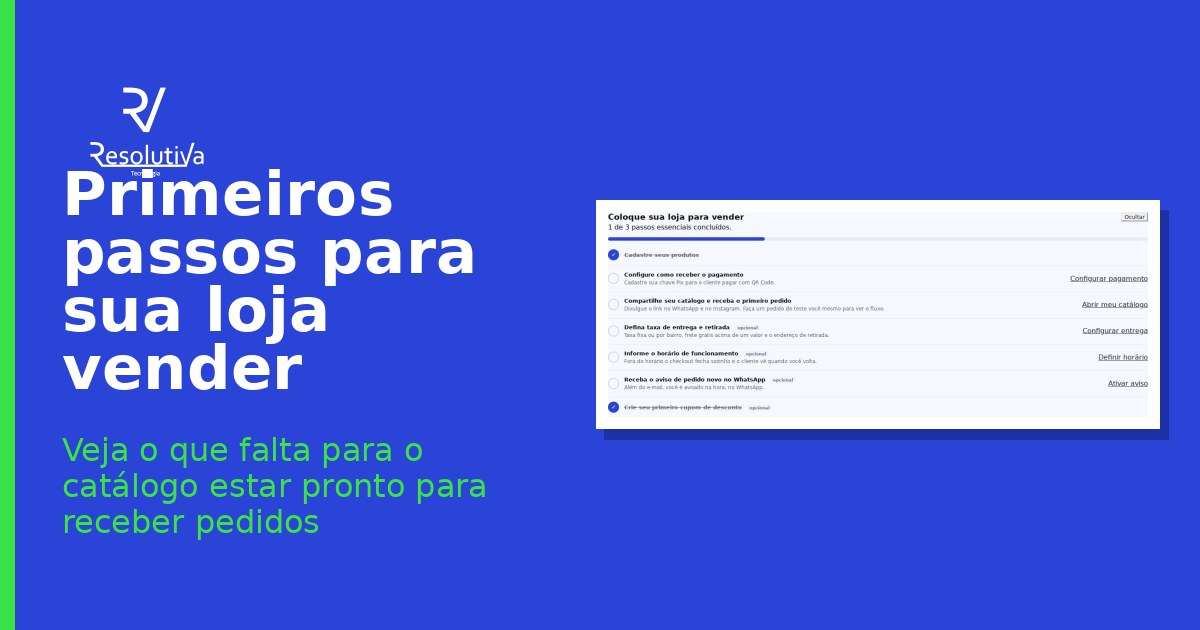
Quando você ativa o catálogo da sua loja, a tela inicial do portal mostra um checklist com os passos para deixar a loja pronta para vender. Ele mostra o que já está configurado e o que falta, com um atalho para cada item. Você não precisa seguir uma ordem fixa, mas os três primeiros passos são os essenciais para a loja receber pedidos.
Antes de começar
- O checklist aparece só quando o catálogo de produtos está habilitado na sua conta.
- Você não precisa de nenhum cadastro extra para ver o checklist. Ele não é guardado em lugar nenhum: cada item é conferido com base no que já está configurado na loja.
1. Encontre o checklist
Ao entrar no portal, o checklist aparece na tela inicial, em um cartão acima das outras informações. A mesma lista também aparece na tela Minhas vendas: enquanto a loja não está pronta, ela fica acima do relatório; quando está pronta, ela aparece abaixo.
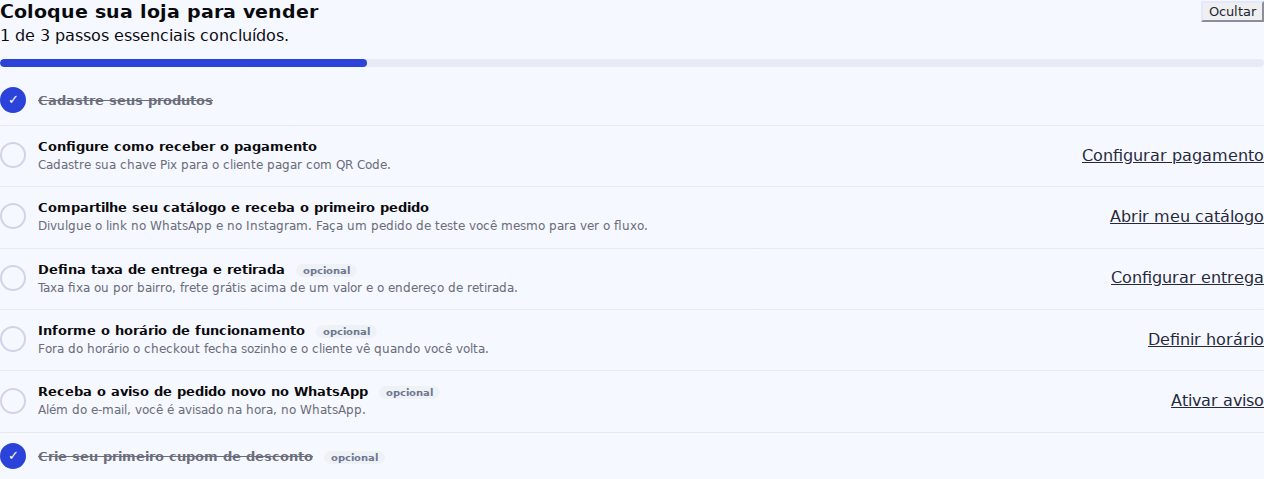
O cabeçalho mostra o progresso. Enquanto algum passo essencial falta, a frase é "x de 3 passos essenciais concluídos.". Quando os três essenciais estiverem prontos, o cabeçalho passa a dizer Sua loja está pronta para vender ✓.
2. Conheça os passos essenciais
Estes três passos são necessários para a loja receber pedidos:
- Cadastre seus produtos: sem produtos ativos, o catálogo fica vazio. O botão Cadastrar produto abre o cadastro. Um produto conta como pronto quando está ativo.
- Configure como receber o pagamento: se a sua conta tiver a opção de conexão com o Mercado Pago, você pode conectar a conta de pagamento e o Pix é confirmado sozinho. Também é possível cadastrar só a sua chave Pix, para o cliente pagar pelo QR Code. O botão Configurar pagamento abre as configurações de pedido. Se você não usa Pix como forma de pagamento, este passo já aparece como concluído.
- Compartilhe seu catálogo e receba o primeiro pedido: divulgue o link do catálogo no WhatsApp e no Instagram. O passo é concluído quando a loja tem qualquer pedido, inclusive um pedido de teste que você mesmo fizer. O botão Abrir meu catálogo abre o catálogo em uma nova aba, para você ver a loja como o cliente vê.
3. Conheça os passos opcionais
Estes passos ajudam a vender mais e são marcados com opcional:
- Defina taxa de entrega e retirada: taxa fixa ou por bairro e o endereço de retirada. O passo conta como feito quando você preenche pelo menos uma dessas informações. Botão: Configurar entrega.
- Informe o horário de funcionamento: fora do horário, o checkout fecha sozinho e o cliente vê quando você volta. Botão: Definir horário.
- Receba o aviso de pedido novo no WhatsApp: aparece só quando o recurso está disponível na sua conta. Botão: Ativar aviso. Veja o artigo Como receber um aviso no WhatsApp a cada pedido novo.
- Crie seu primeiro cupom de desconto: cupom de primeira compra ou frete grátis. Botão: Criar cupom. Veja o artigo Como criar cupons de desconto para a sua loja. O passo conta como feito quando existe qualquer cupom, ativo ou não.
Quando um passo está concluído, ele aparece riscado e com um ícone de check. A descrição e o botão somem, para a lista ficar limpa.
4. Acompanhe o progresso
A barra de progresso considera todos os passos, essenciais e opcionais. Ela mostra só a barra, sem número. Já o texto de progresso conta só os essenciais.
5. Oculte o checklist
Se não quiser ver o cartão, clique em Ocultar. Ele some e não volta mais naquele navegador, mesmo que algum passo fique pendente depois. A opção é guardada só no navegador: se você entrar em outro computador ou celular, o checklist aparece de novo.
Não apareceu? Confira
- O checklist não aparece: o catálogo de produtos precisa estar habilitado na sua conta. Se você usa só o modo vitrine, o checklist mostra apenas o passo de produtos.
- Um passo marcado como feito não era o que você esperava: o sistema conta a existência da configuração, não a qualidade dela. Por exemplo, um produto ativo já conta, mesmo que ainda não tenha foto.
- Ocultou sem querer: a opção fica salva no navegador. Abra o portal em outro navegador ou janela anônima para ver o checklist de novo. Se preferir, acesse diretamente as telas indicadas pelos botões.
- Configurou, mas o passo continua pendente: confira se o item foi salvo de fato. Para o pagamento, por exemplo, a chave Pix precisa estar preenchida na tela de configurações de pedido.