Como colocar um vídeo do YouTube no seu portfólio
Passo a passo para criar um item no portfólio com capa, legenda e um vídeo do YouTube na página do item.
Cada item do seu portfólio tem uma capa (a imagem que aparece na grade) e uma página própria, onde você pode colocar vídeos, fotos, depoimentos e mais. Neste guia você cria um item com um vídeo do YouTube.
Antes de começar
- O vídeo precisa estar no YouTube como Público ou Não listado, com a incorporação permitida.
- Copie o link do vídeo (o endereço da barra do navegador ou o botão "Compartilhar" do YouTube).
- Separe uma foto para a capa do item.
1. Crie um novo item
No menu do portal, abra Portfólio e clique em + Novo item.
2. Preencha título, legenda e capa
Em Capa e legenda, informe o Título e uma Legenda curta. Em Imagem de capa, escolha a foto do item (JPG, PNG ou WebP).
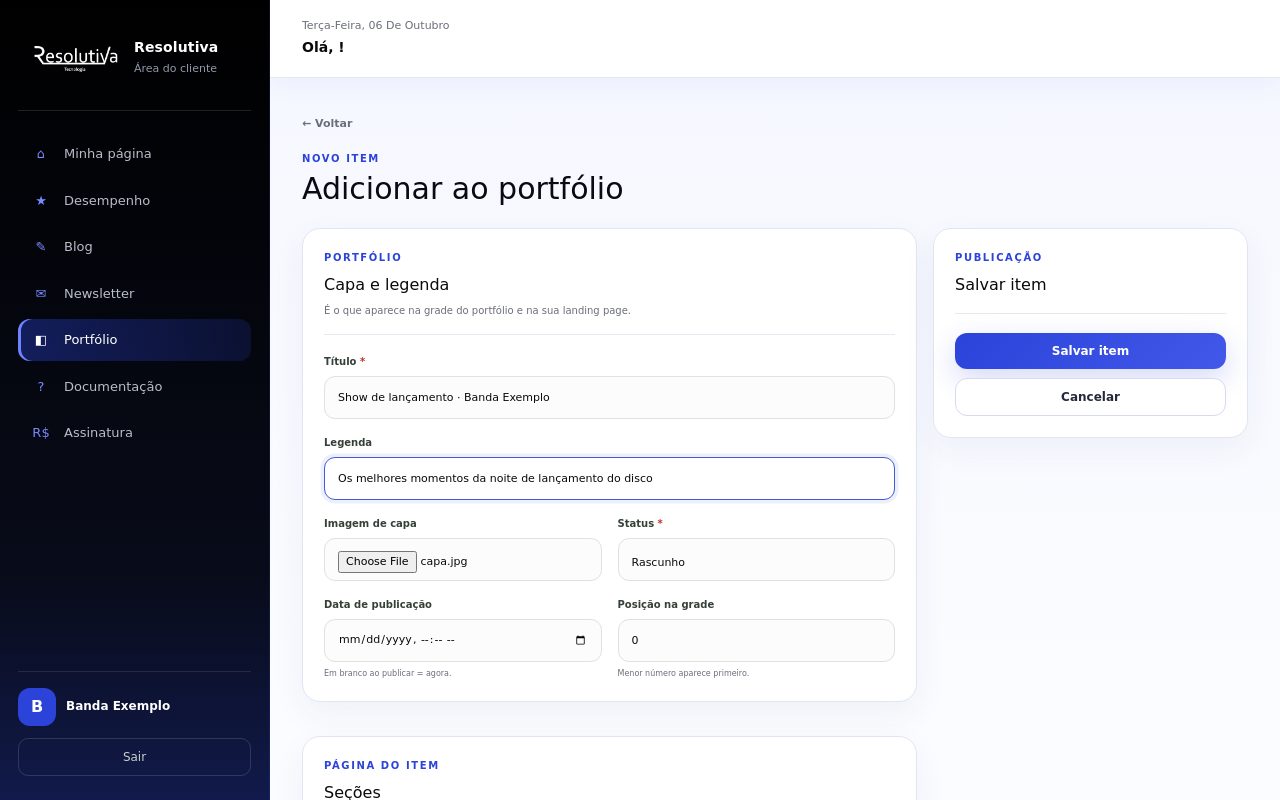
A capa é a imagem que o visitante vê na grade do portfólio e na sua página inicial. A miniatura do vídeo é outra coisa: ela vem do próprio YouTube (veja o passo 4).
3. Adicione o bloco "Vídeo do YouTube"
Role até Página do item → Seções. Em Adicionar bloco da biblioteca, clique em Vídeo do YouTube.
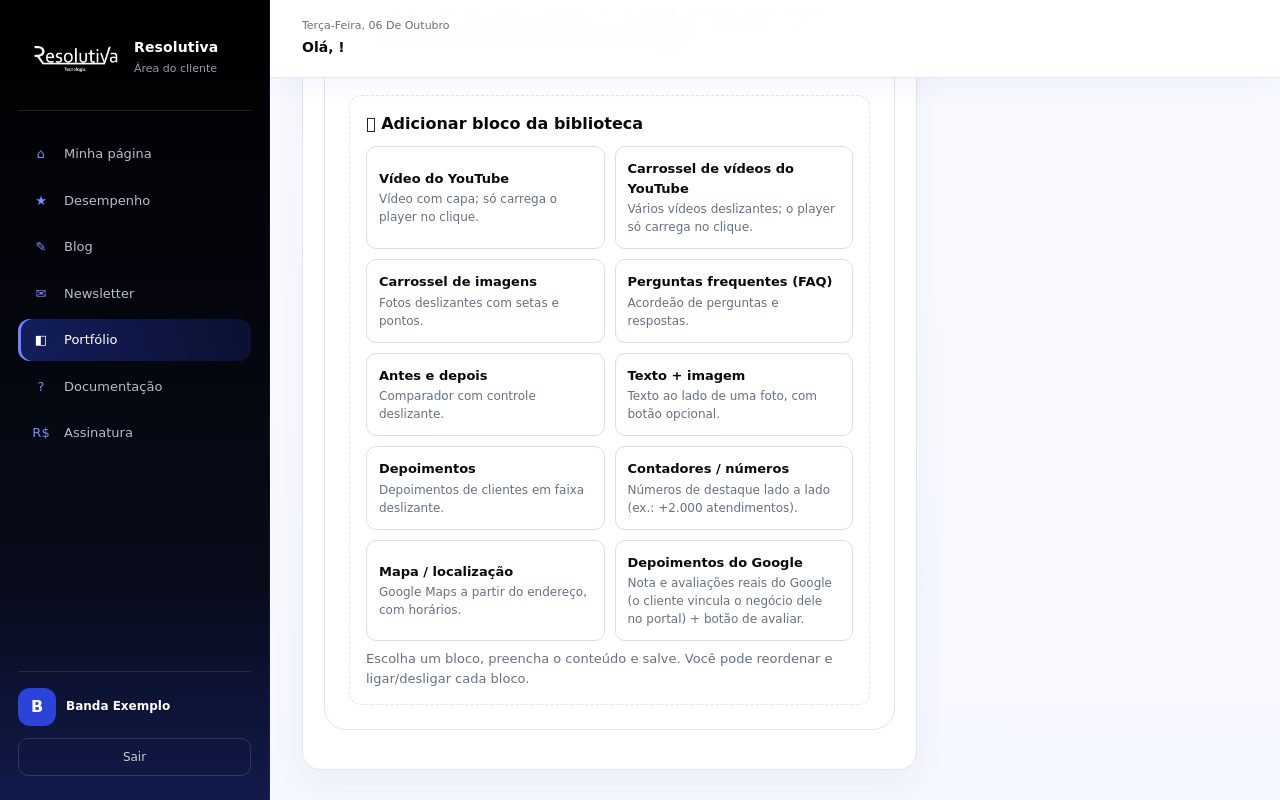
Para mostrar vários vídeos, use o bloco Carrossel de vídeos do YouTube (até 12 vídeos, que o visitante desliza).
4. Cole o link e escreva a legenda
No bloco que apareceu, cole o endereço em Link do vídeo. Aceitamos estes formatos:
https://www.youtube.com/watch?v=…https://youtu.be/…- Links de Shorts, de transmissões ao vivo e de incorporação (
/shorts/,/live/,/embed/)
A Legenda é opcional e aparece embaixo do vídeo.
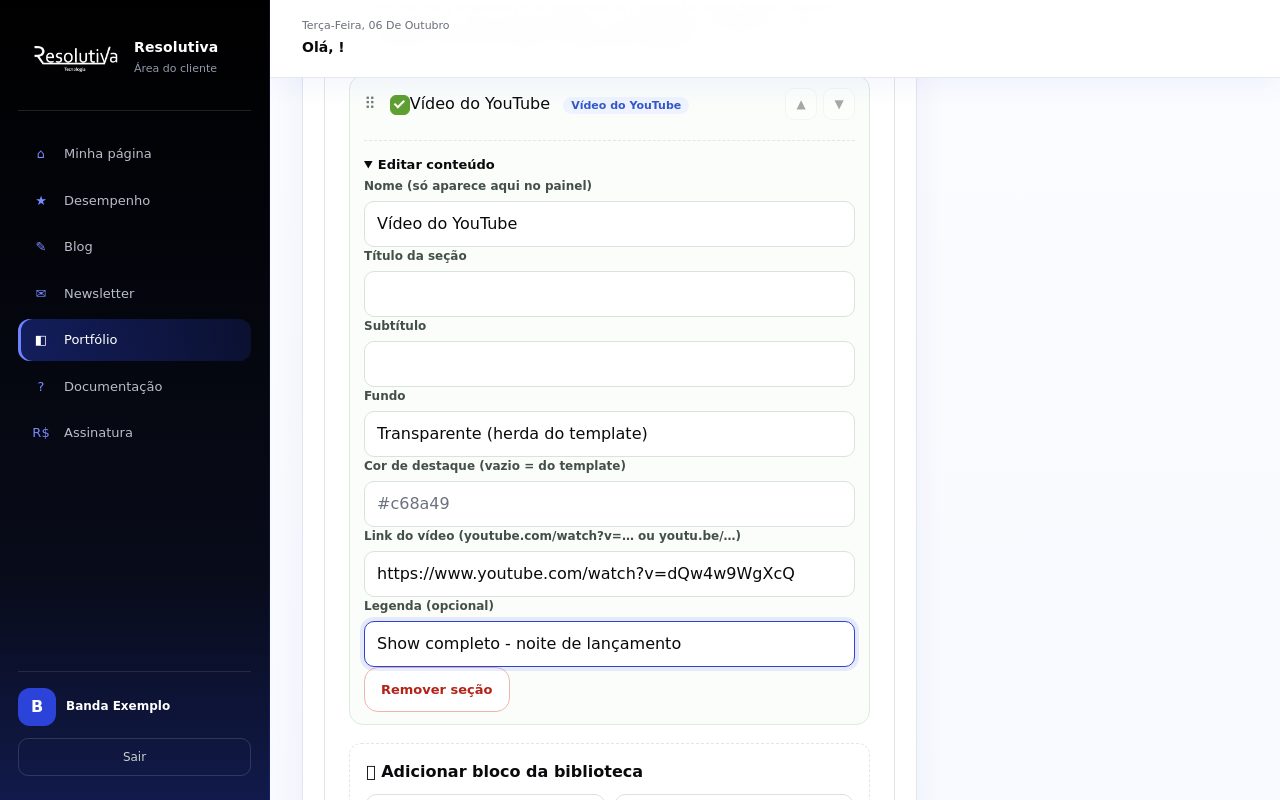
A imagem de pré-visualização do vídeo é a miniatura que o YouTube gera. Para trocá-la, altere a miniatura no YouTube Studio; ela atualiza aqui sozinha.
5. Publique
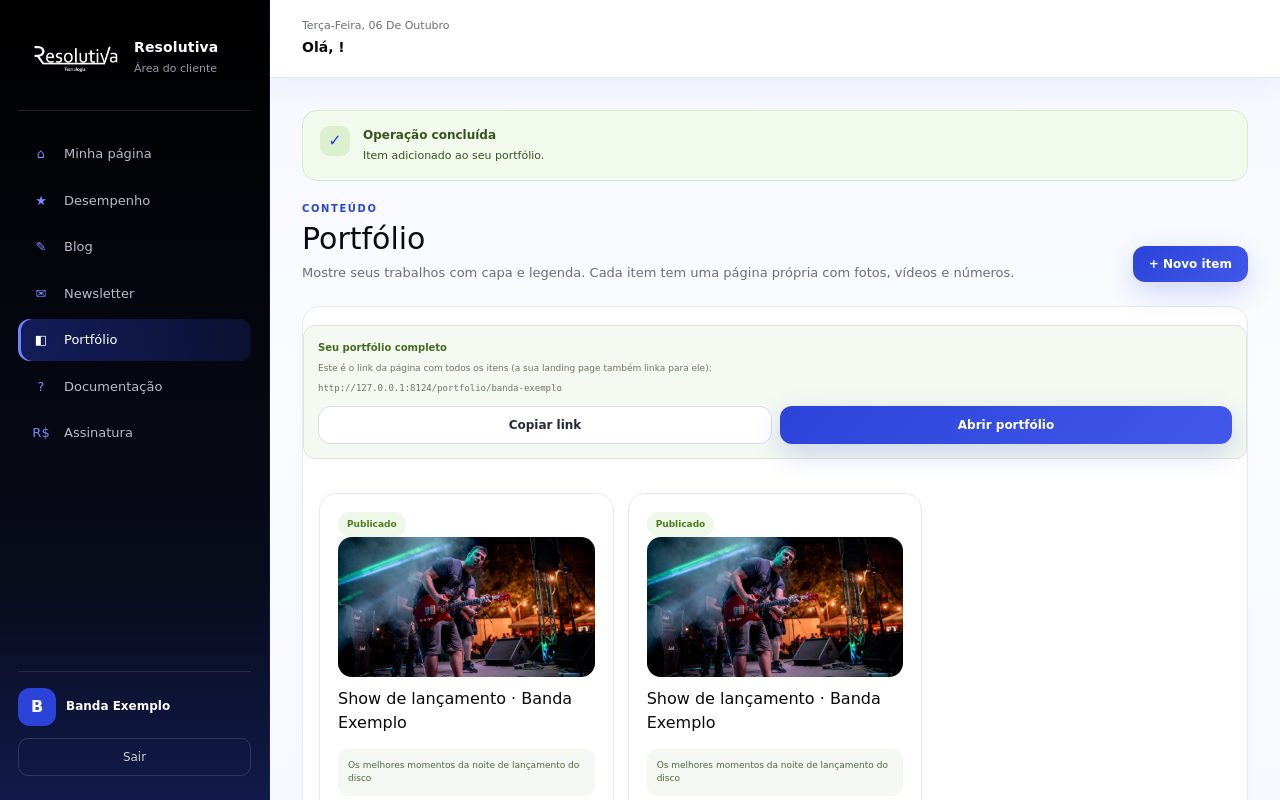
Em Status, escolha Publicado e clique em Salvar item. Seu item aparece na lista do portal, junto com o link do seu portfólio completo (Copiar link e Abrir portfólio).
Como fica para o visitante
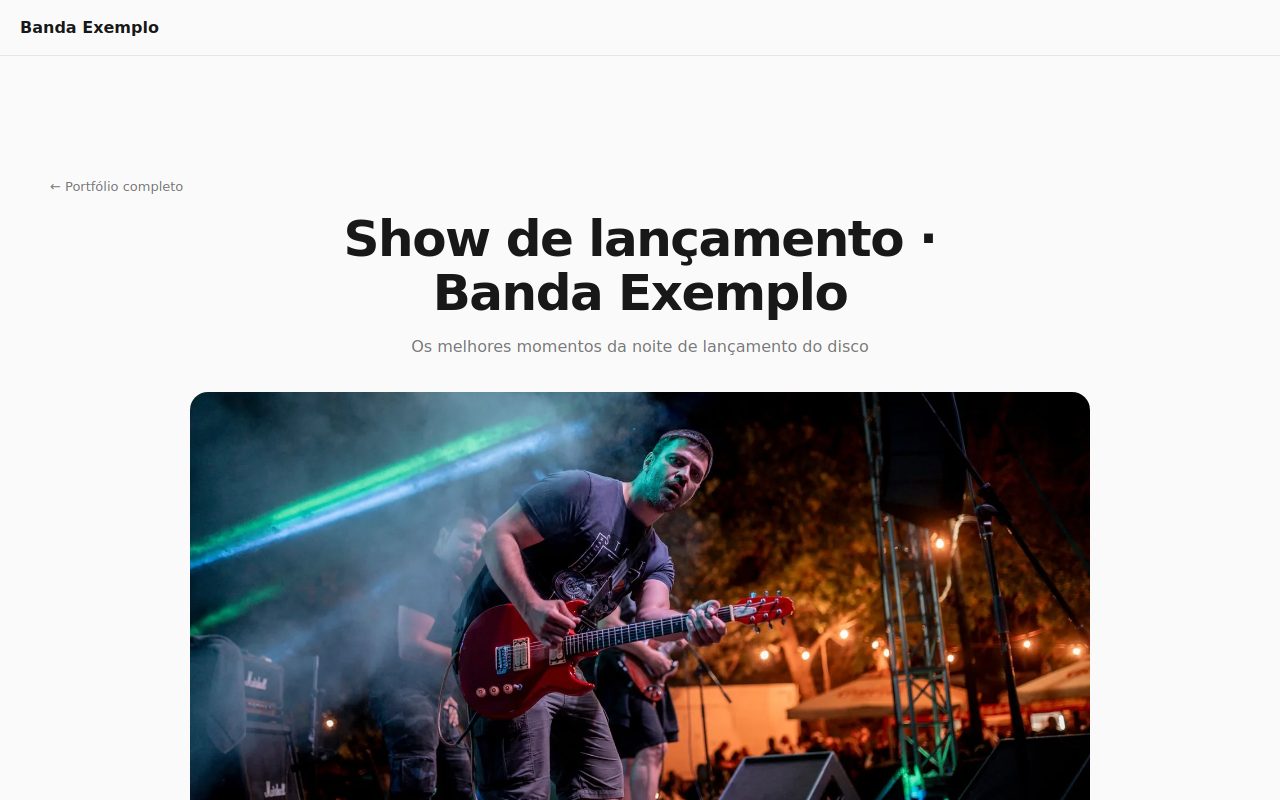
Ao clicar no item na grade, o visitante abre a página com a capa e o vídeo. O player do YouTube só carrega quando ele clica em reproduzir, então a página abre rápido.
Não apareceu? Confira
- O vídeo não aparece na página: o link está incompleto ou não é do YouTube. Cole de novo o endereço completo do vídeo.
- O item não aparece no portfólio: verifique se o status é Publicado e se a data de publicação não está no futuro.
- O player mostra erro: no YouTube Studio, permita a incorporação do vídeo e confirme que ele não é Privado.