Como criar um pop-up de promoção na sua página
Passo a passo para ativar um pop-up de promoção na sua página, escolher o modelo, definir quando ele aparece e quantas vezes cada visitante o vê.
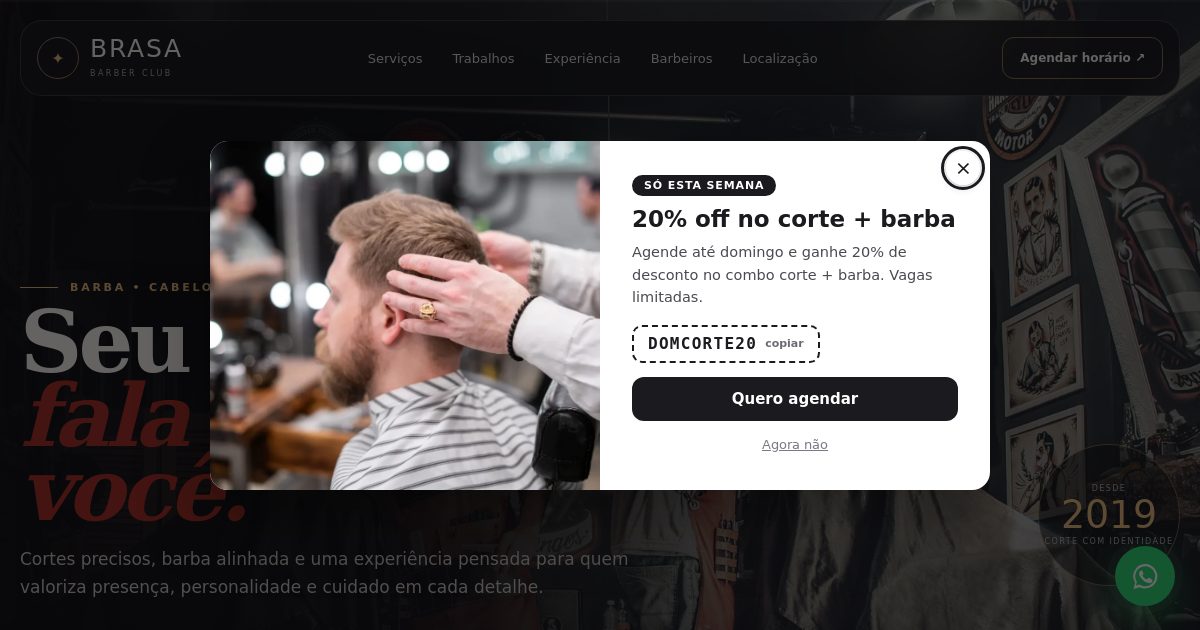
O pop-up de promoção é um aviso que aparece por cima da sua página para destacar uma oferta: um desconto, um combo, um cupom. Você escolhe o visual, o texto, o botão e quando ele aparece. Funciona em qualquer modelo de página e no celular.
Antes de começar
- Tenha em mente a oferta: título curto, um texto de uma ou duas linhas e para onde o botão deve levar (seu WhatsApp, um link ou uma seção da página).
- Se quiser, separe uma foto da promoção, na horizontal, com 1200 × 675 px (proporção 16:9). Pode ser JPG, PNG ou WebP, de até 8 MB — ela é otimizada automaticamente.
- O pop-up aparece na sua página publicada. Para testar antes, use a pré-visualização (passo 7).
1. Abra a tela de promoção
No portal, em Minha página, procure o quadro Seu modelo atual e clique em Pop-up de promoção. Quando o pop-up já estiver ativo, o botão mostra um ✓.

2. Ative e escolha o modelo
Marque Ativar pop-up de promoção e, em Modelo, clique no visual que preferir:
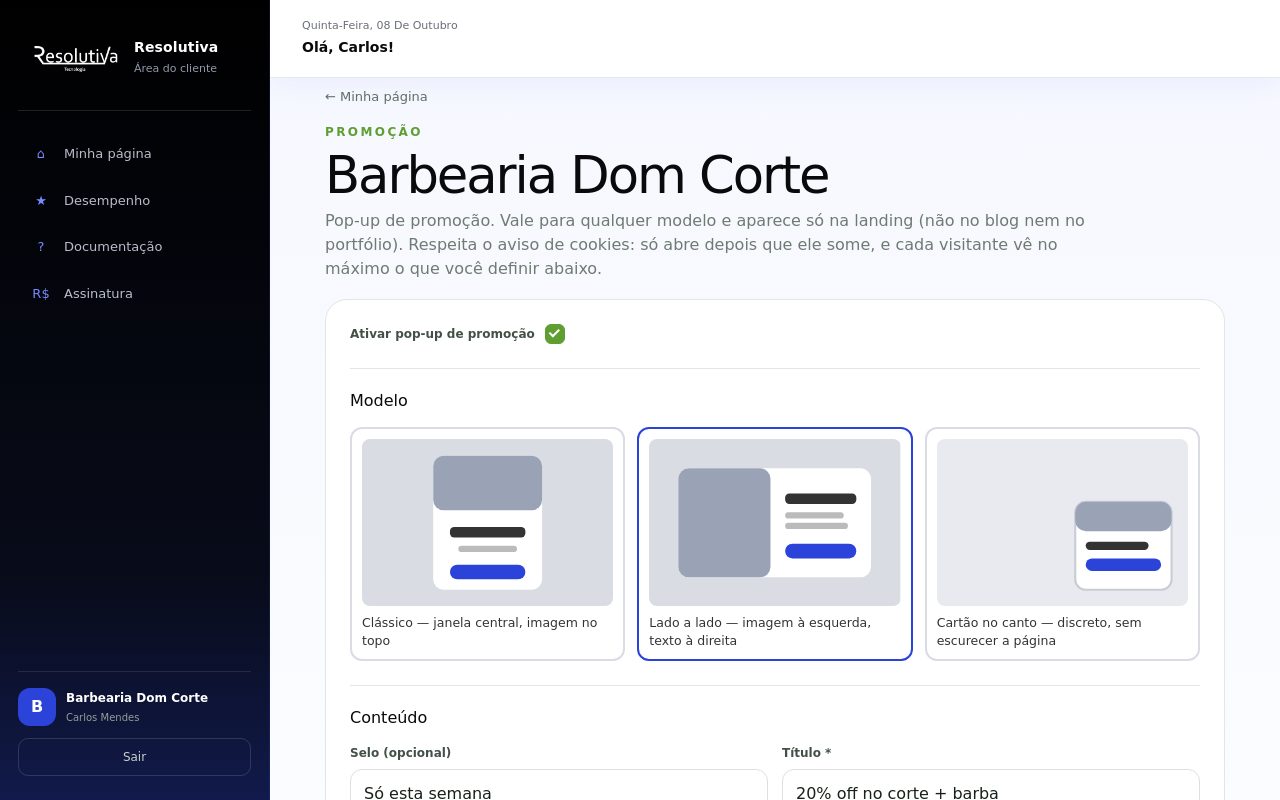
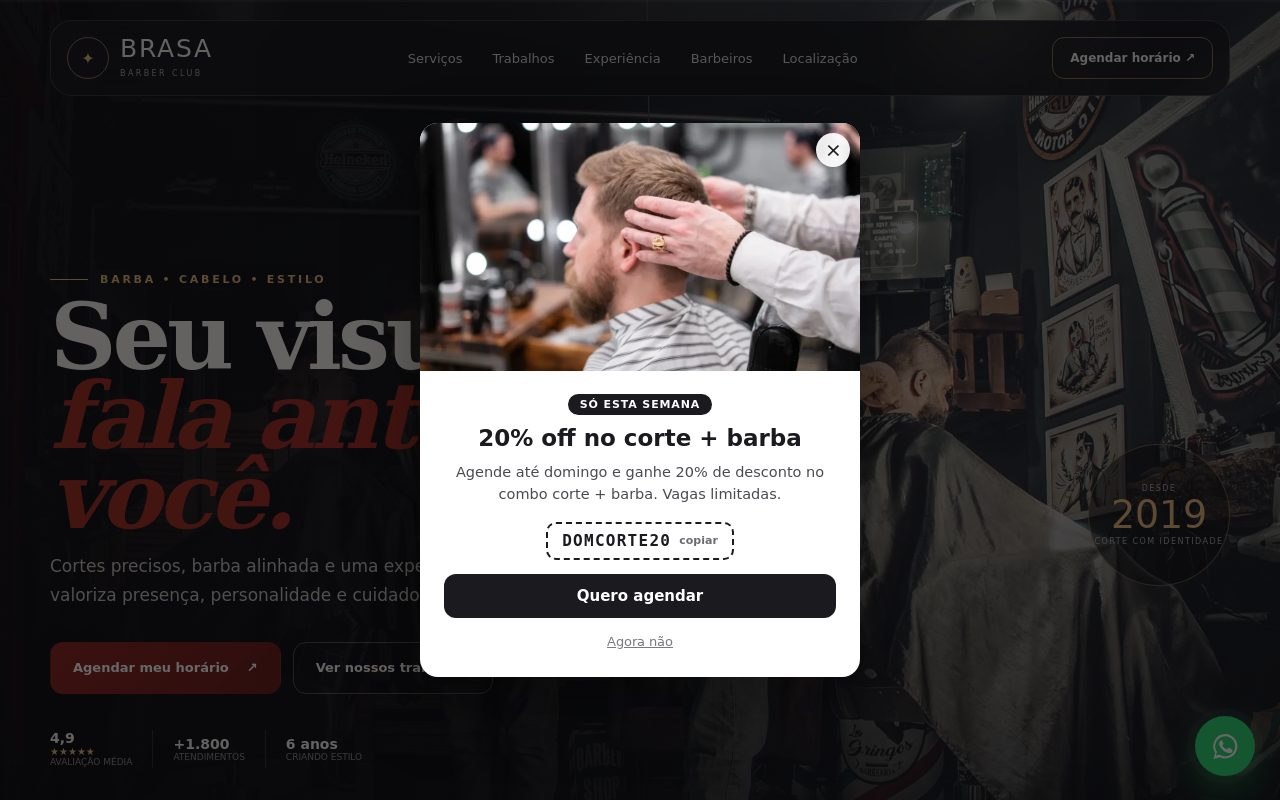
- Clássico — janela no centro da tela, com a imagem em cima e o texto embaixo. É o mais chamativo.
- Lado a lado — imagem de um lado e texto do outro. Aproveita bem a tela do computador; no celular a imagem passa para cima.
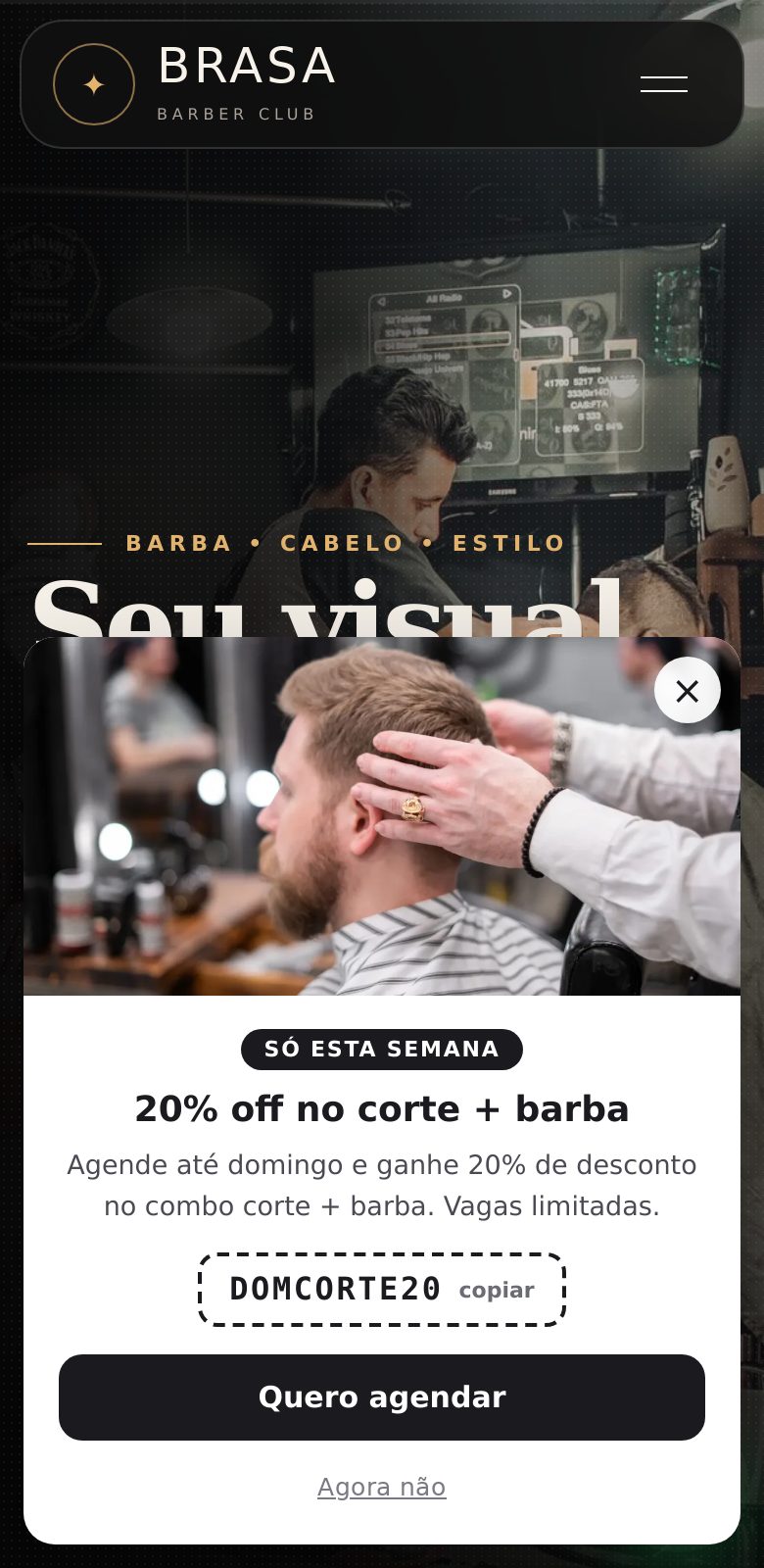
- Cartão no canto — um cartão discreto no canto da tela, que não escurece nem bloqueia a página. Bom para quem não quer atrapalhar a navegação. No celular ele fica na parte de baixo.
3. Preencha o conteúdo
Em Conteúdo, preencha:
- Selo (opcional): uma etiqueta curta acima do título, como "Só esta semana" (até 24 caracteres).
- Título (obrigatório): a oferta em uma frase, como "20% off no corte + barba" (até 80 caracteres).
- Texto (opcional): detalhes, condições, validade (até 280 caracteres).
- Cupom (opcional): um código como
DOMCORTE20. O visitante toca nele e o código é copiado. Use só letras, números, hífen e traço baixo; o sistema deixa tudo em maiúsculas. - Imagem (opcional): o tamanho ideal é 1200 × 675 px e serve para os três modelos. Deixe o assunto principal no centro: as bordas podem ser cortadas, principalmente no modelo Lado a lado. Sem imagem, o pop-up aparece só com texto. Para trocar, escolha outro arquivo; para tirar, marque remover.
Título é o único campo obrigatório: sem ele, o pop-up não aparece na página, mesmo ativado.
4. Configure o botão
Em Botão, escreva o Texto do botão (se deixar vazio, o sistema usa "Aproveitar agora") e escolha em O botão leva para:
- Um link: cole um endereço completo, começando com
https://(seu catálogo, um formulário, um site), ou o nome de uma seção da sua própria página, como#contato. - WhatsApp: informe o número com DDD. Se deixar vazio, é usado o WhatsApp que já está na sua página. Em Mensagem inicial você escolhe o que já vem escrito na conversa; vazio, o sistema escreve "Olá! Vi a promoção … e quero aproveitar."
Se o botão não tiver um destino válido, ele só fecha o pop-up.
5. Defina quando ele aparece
Em Quando aparece há poucas opções, de propósito: pop-up demais irrita quem está visitando.
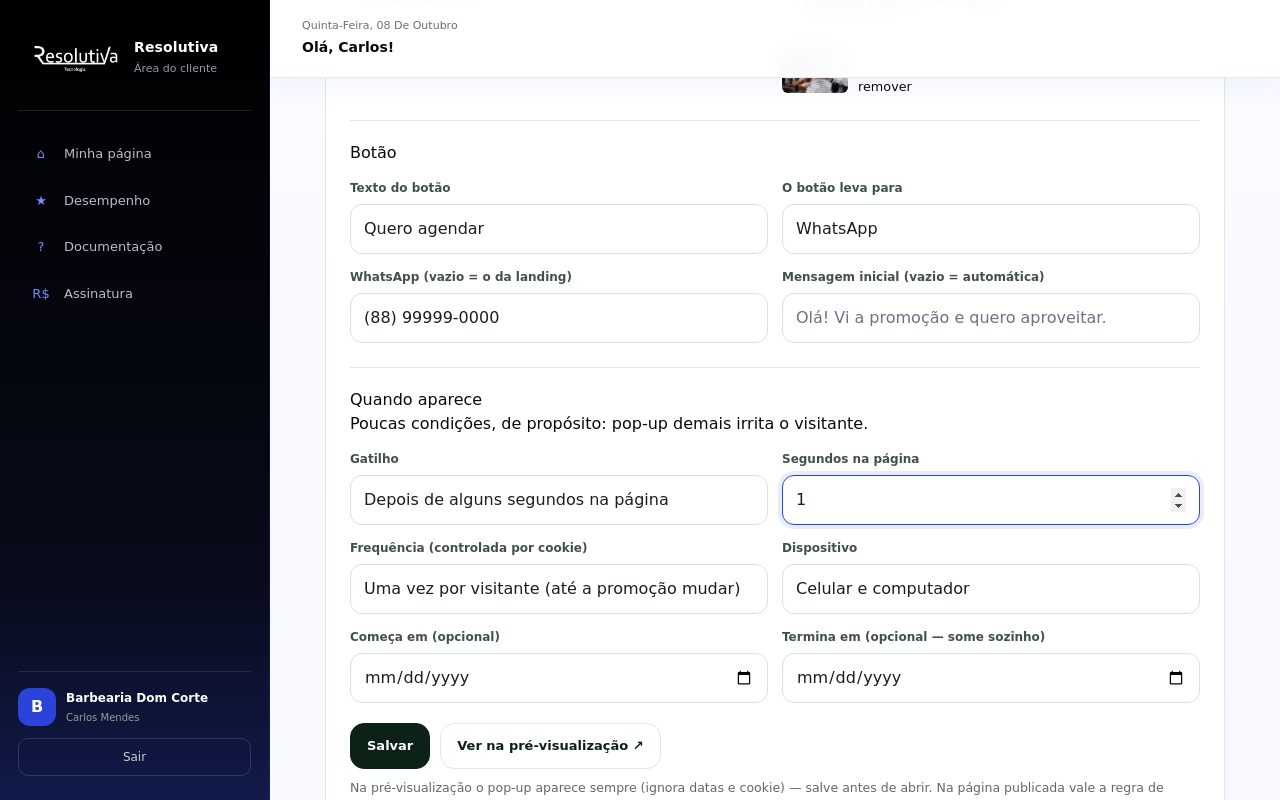
- Gatilho — o que faz o pop-up abrir:
- Depois de alguns segundos na página: informe de 1 a 120 segundos.
- Ao rolar a página até uma porcentagem: informe de 10% a 90%.
- Ao tentar sair da página: abre quando o mouse sobe em direção à barra do navegador. Só existe no computador; no celular o pop-up abre pelo tempo em segundos.
- Frequência — quantas vezes cada visitante vê:
- Uma vez por visitante: depois de visto, não aparece mais para aquela pessoa, até você mudar a promoção.
- Uma vez por visita: volta a aparecer quando a pessoa fecha o navegador e volta depois.
- No máximo uma vez por dia.
- Toda vez que abrir a página: use só em campanhas curtas.
- Dispositivo — celular e computador, só celular ou só computador.
- Começa em e Termina em (opcionais): a promoção entra e sai sozinha nas datas escolhidas. No último dia ela ainda aparece até o fim do dia.
Quando você muda o título, o texto, a imagem, o cupom, o botão ou a data final, o sistema entende que é uma promoção nova e o pop-up volta a aparecer até para quem já tinha visto o anterior.
6. Salve
Clique em Salvar. Você verá a mensagem "Pop-up de promoção salvo."
7. Veja como ficou
Clique em Ver na pré-visualização ↗ (ou em Ver minha página, na página inicial do portal). Na pré-visualização o pop-up aparece sempre, mesmo fora das datas e mesmo que você já o tenha visto — então salve antes de abrir.
Veja como cada modelo fica:
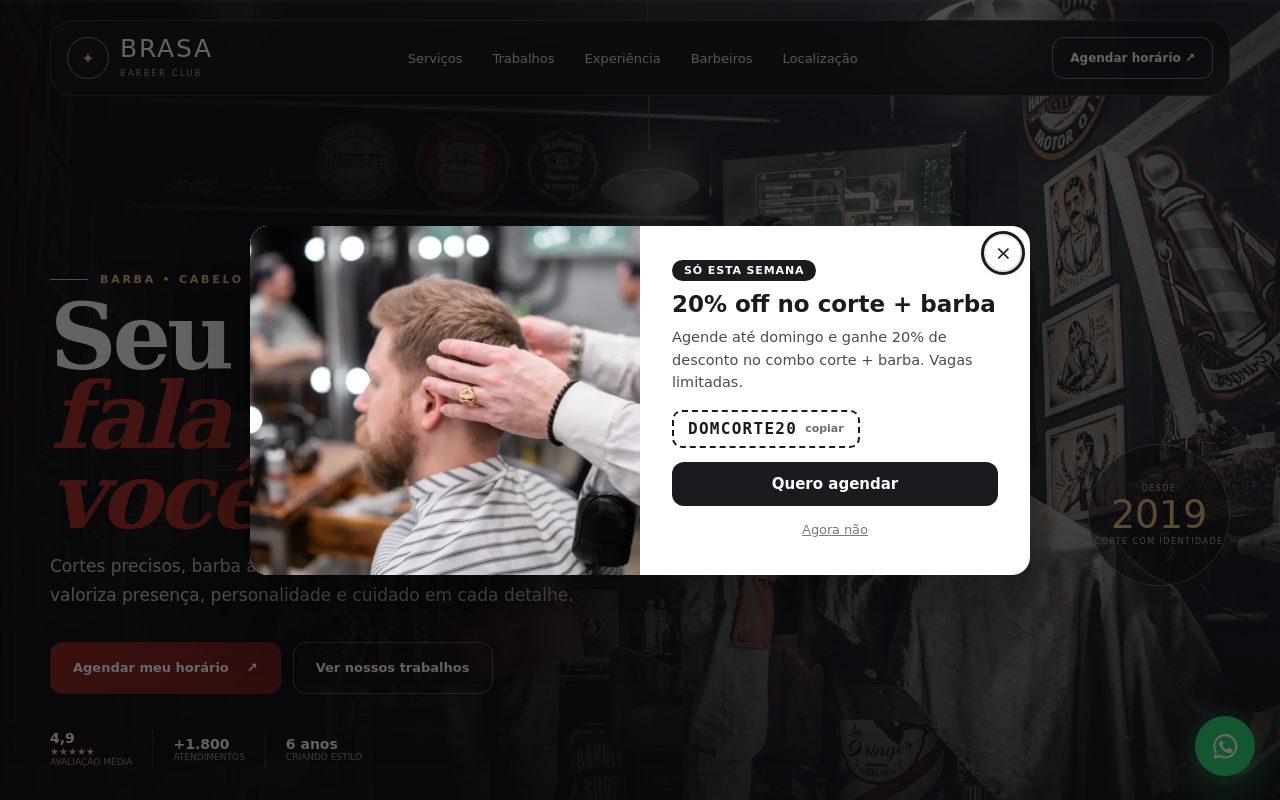
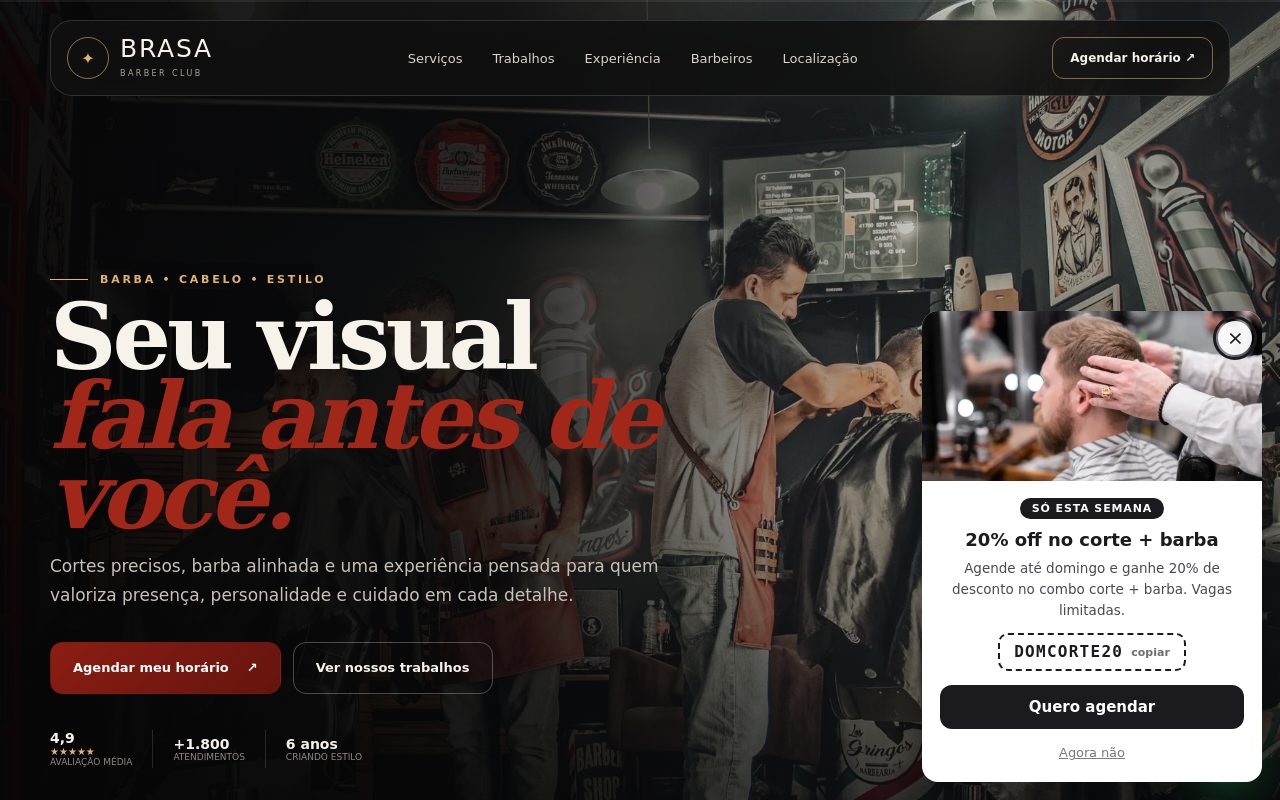
E no celular (aqui, o Cartão no canto):
Como o visitante fecha o pop-up
Pelo ×, pelo link Agora não, tocando fora da janela (nos modelos Clássico e Lado a lado) ou apertando Esc no teclado. Se a sua página mostra o aviso de cookies, o pop-up espera esse aviso ser fechado antes de abrir, para os dois não ficarem um em cima do outro.
Não apareceu? Confira
- "Ativar pop-up de promoção" está marcado e o título está preenchido? Sem os dois, nada aparece.
- Está dentro das datas? Antes de Começa em ou depois de Termina em o pop-up não aparece na página publicada (na pré-visualização ele aparece mesmo assim).
- Você já tinha visto? Com a frequência "Uma vez por visitante", ele não volta no mesmo navegador. Para rever na sua página publicada, abra uma janela anônima ou apague os cookies do site.
- O dispositivo bate? Se escolheu "Só no computador", ele não aparece no celular, e vice-versa.
- Gatilho "Ao tentar sair da página"? No computador, ele só dispara depois de uns 3 segundos na página e quando o mouse sobe para fora da janela. No celular, abre pelo tempo em segundos.
- O aviso de cookies está aberto? O pop-up só abre depois que o visitante fecha o aviso.
- O botão não faz nada além de fechar? O link precisa começar com
https://(ou ser um#nome-da-seçãoque exista na página). Endereços de outro formato são descartados. No WhatsApp, confira o número com DDD. - Erro ao salvar a imagem? Use um arquivo de imagem (JPG, PNG ou WebP) de até 8 MB.
- Procurando no blog ou no portfólio? O pop-up aparece só na página principal, não nos artigos do blog nem nos itens do portfólio.