Minhas vendas: pedidos, loja e números na tela inicial
A tela inicial do seu painel agora mostra os pedidos novos, deixa parar e ativar a loja com um toque e traz os números de vendas do período, tudo no mesmo lugar.
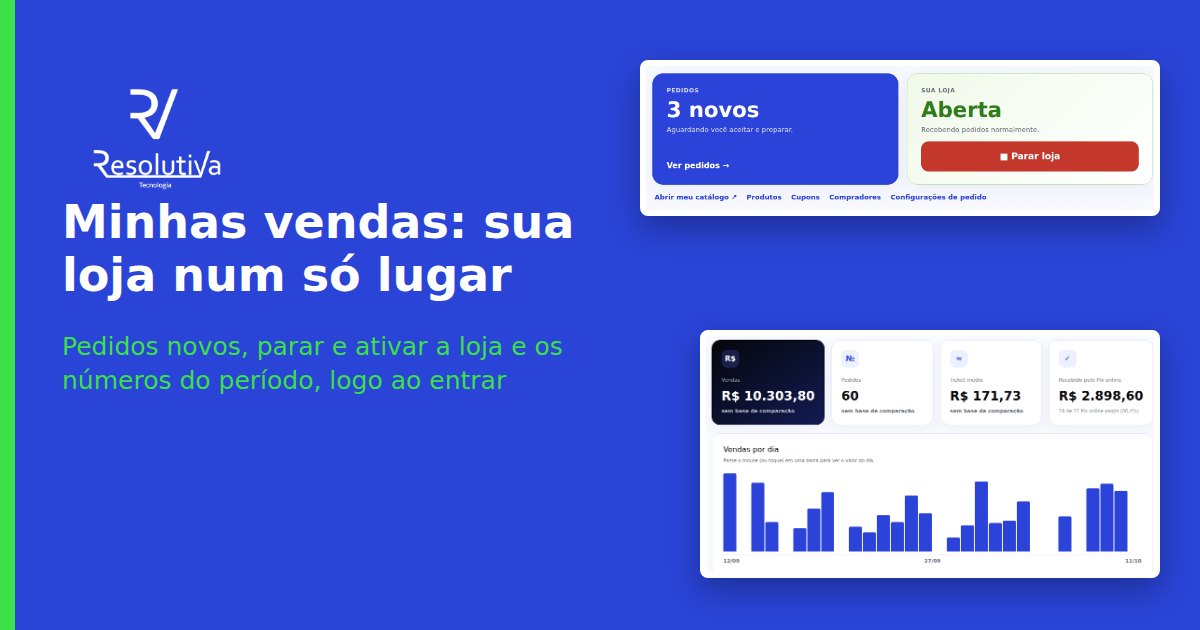
Quem tem o catálogo ativado agora cai direto em Minhas vendas ao entrar no painel. Em uma tela só você vê quantos pedidos chegaram, para ou ativa a loja com um toque e acompanha quanto está vendendo.
Aparece para quem tem o catálogo de produtos ativado e a assinatura em dia. Se o seu painel ainda abre na página inicial de sempre, o Minhas vendas está no topo do menu lateral.
1. Pedidos novos, a um toque
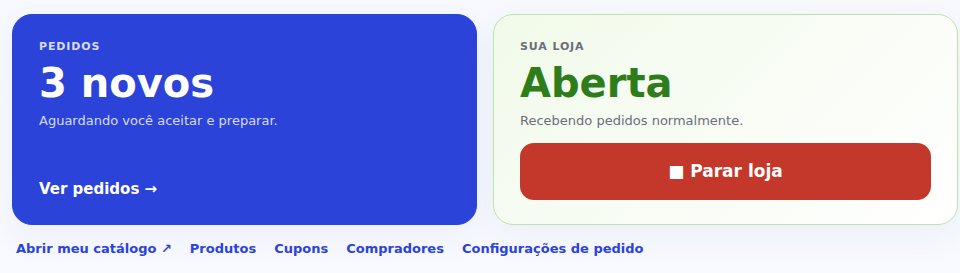
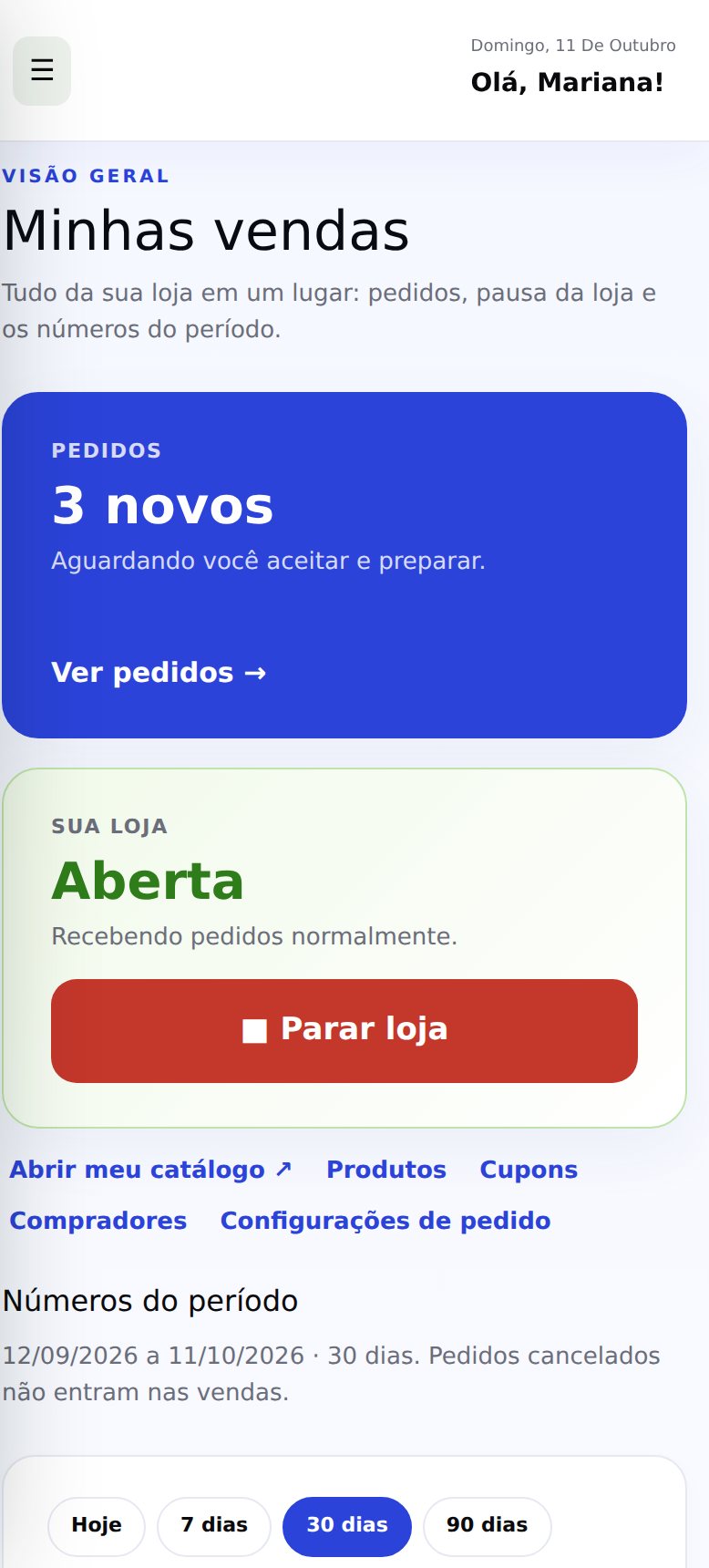
O cartão azul Pedidos mostra quantos pedidos novos estão esperando por você. Ao clicar em Ver pedidos, a lista já abre filtrada nos pedidos novos. Quando não há nenhum, o cartão diz Nenhum novo.
2. Parar e ativar a loja
O cartão Sua loja mostra, em letras grandes, como está o seu atendimento agora:
- Aberta (verde): a loja está recebendo pedidos normalmente.
- Pausada (vermelho): você parou a loja. Os clientes ainda veem o catálogo, mas não conseguem finalizar o pedido.
- Fechada agora (amarelo): você definiu horário de funcionamento e agora está fora dele. O cartão explica o motivo e, no horário certo, a loja volta sozinha.
Para pausar, clique em Parar loja e confirme. Para voltar, clique em Ativar loja. Você continua na mesma tela.
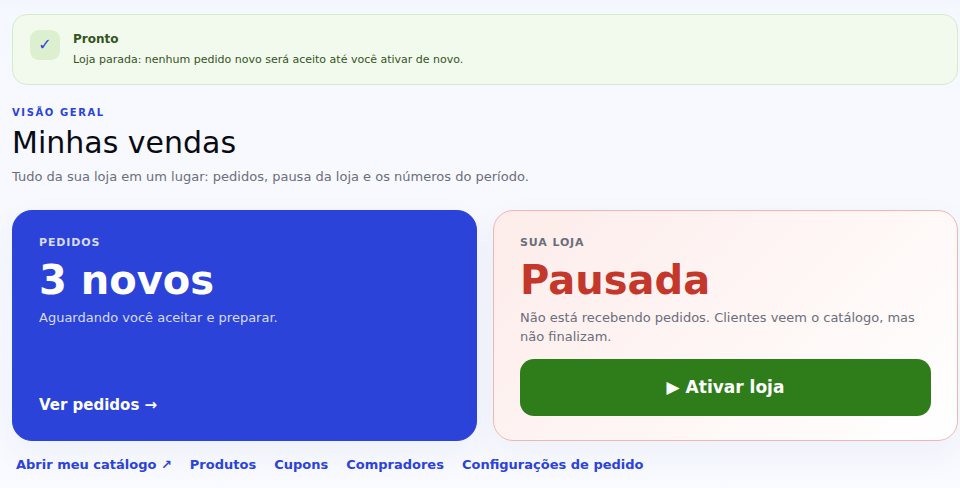
A pausa manual vale mais que o horário: com a loja pausada, ela não recebe pedido nem dentro do horário de funcionamento. O horário se configura em Pedidos → Configurações.
Logo abaixo ficam os atalhos que você mais usa: Abrir meu catálogo, Produtos, Cupons, Compradores e Configurações de pedido.
3. Os números do período
Escolha o período em Hoje, 7 dias, 30 dias (o padrão), 90 dias, Este mês, ou informe as datas e clique em Aplicar (até um ano). Os quatro cartões mostram:
- Vendas: o valor vendido no período.
- Pedidos: quantos pedidos foram feitos.
- Ticket médio: quanto cada pedido rendeu, em média.
- Recebido pelo Pix online: quanto já caiu pela confirmação automática, e quantos Pix online foram pagos.
Cada número vem com a variação em relação ao período anterior de mesma duração (▲ subiu, ▼ caiu). Se o período anterior não teve vendas, aparece sem base de comparação. Abaixo, o gráfico Vendas por dia mostra os dias fortes e fracos: passe o mouse (ou toque) em uma barra para ver o valor.
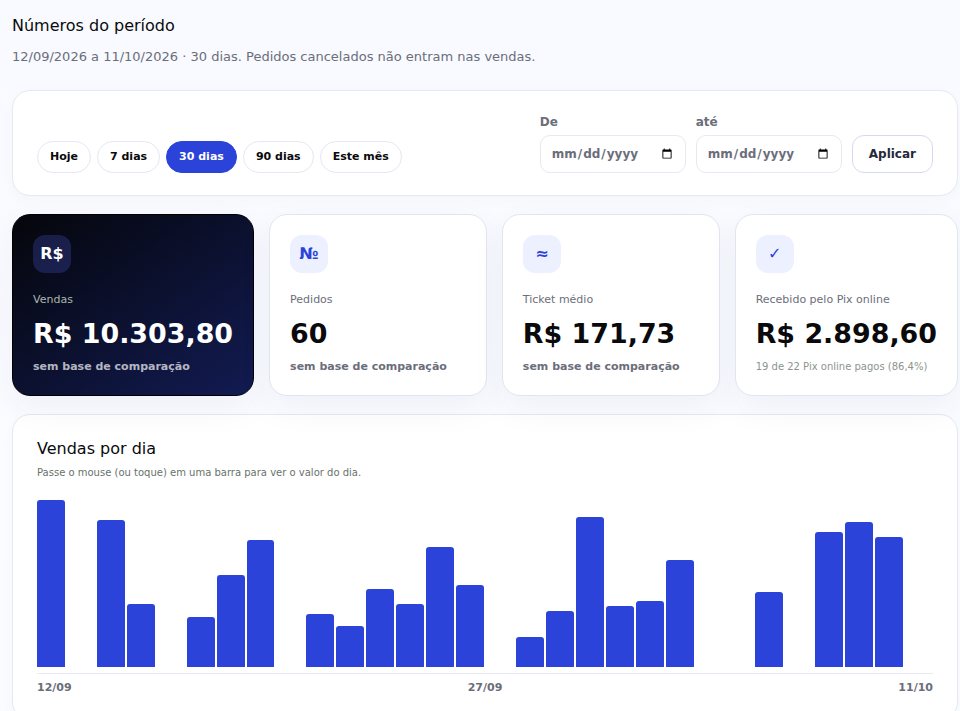
Pedidos cancelados não entram nas vendas, e os dias seguem o horário de Brasília.
4. O que mais vende e como o cliente paga
Mais abaixo você encontra:
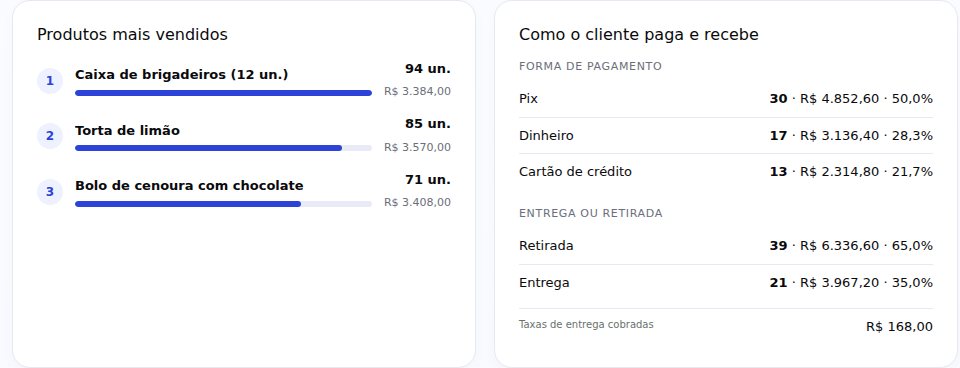
- Produtos mais vendidos: os 10 primeiros, por quantidade.
- Como o cliente paga e recebe: quantos pedidos por forma de pagamento (Pix, dinheiro, cartão), entrega ou retirada, e as taxas de entrega cobradas.
- Dias da semana: em quais dias você mais vende.
- Clientes e cupons: quantos clientes compraram, quantos compraram mais de uma vez, pedidos com cupom e o desconto dado.
5. O guia para colocar a loja para vender
Enquanto a loja não está pronta, o guia Coloque sua loja para vender aparece antes dos números, com os passos essenciais: cadastrar produtos, configurar o recebimento do pagamento e receber o primeiro pedido. Os passos opcionais (entrega, horário, aviso de pedido no WhatsApp e primeiro cupom) ajudam a vender mais.
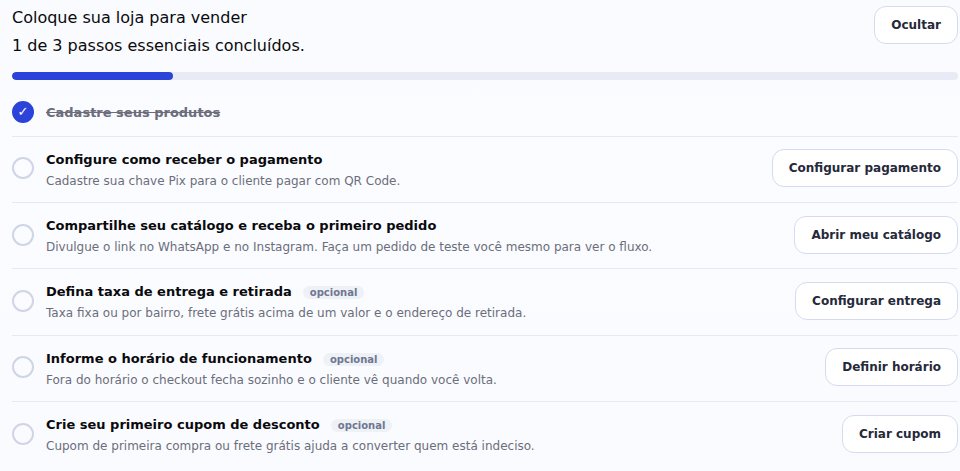
Quando o essencial está pronto, os números passam a vir primeiro e o guia desce para o fim da tela. Se preferir, clique em Ocultar.
6. No celular
A tela foi pensada para o celular: o cartão de pedidos, o botão de parar e ativar a loja e os atalhos ficam grandes e a um toque do polegar.
Não apareceu? Confira
- Não vejo "Minhas vendas": o catálogo de produtos ainda não foi liberado para a sua conta. Fale com a Resolutiva.
- Ao entrar, abre a página inicial de sempre: a assinatura não está em dia. Regularize em Assinatura; o Minhas vendas volta a abrir primeiro.
- "Nenhum pedido neste período": troque o período (por exemplo, para 90 dias) ou divulgue o link do seu catálogo.
- "Sem base de comparação": o período anterior não teve vendas, então não há com o que comparar.
- "Recebido pelo Pix online" está zerado: esse número só conta Pix pago pela conta de pagamento conectada. Veja o artigo sobre receber Pix com confirmação automática.
- Meu catálogo é só vitrine: o painel mostra "Modo vitrine", já que não há pedidos pelo site.