Como criar cupons de desconto para a sua loja
Passo a passo para criar cupons de desconto, frete grátis ou valor fixo, definir condições de uso, pausar um cupom e entender o que o cliente vê na hora de aplicar o código.
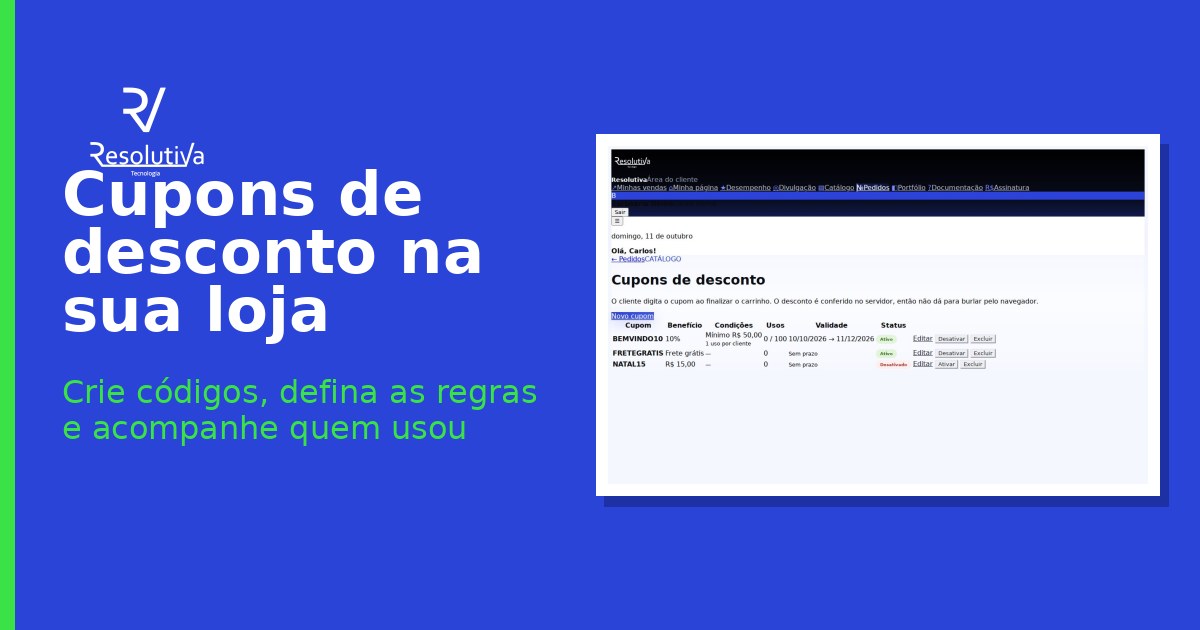
Os cupons de desconto dão uma vantagem para quem compra no seu catálogo: um percentual, um valor fixo em reais ou frete grátis. Você escolhe o código, quando ele vale e quantas vezes pode ser usado. Quem compra digita o código no carrinho e o desconto aparece antes de finalizar o pedido.
Antes de começar
- Pense no código: curto e fácil de digitar, como
BEMVINDO10ouFRETEGRATIS. - Defina qual vantagem quer oferecer: percentual, valor fixo ou frete grátis.
- Os cupons são criados para a sua loja do catálogo. Se ainda não configurou o catálogo, veja antes o artigo Como deixar a finalização de compra em passos.
1. Abra a tela de cupons
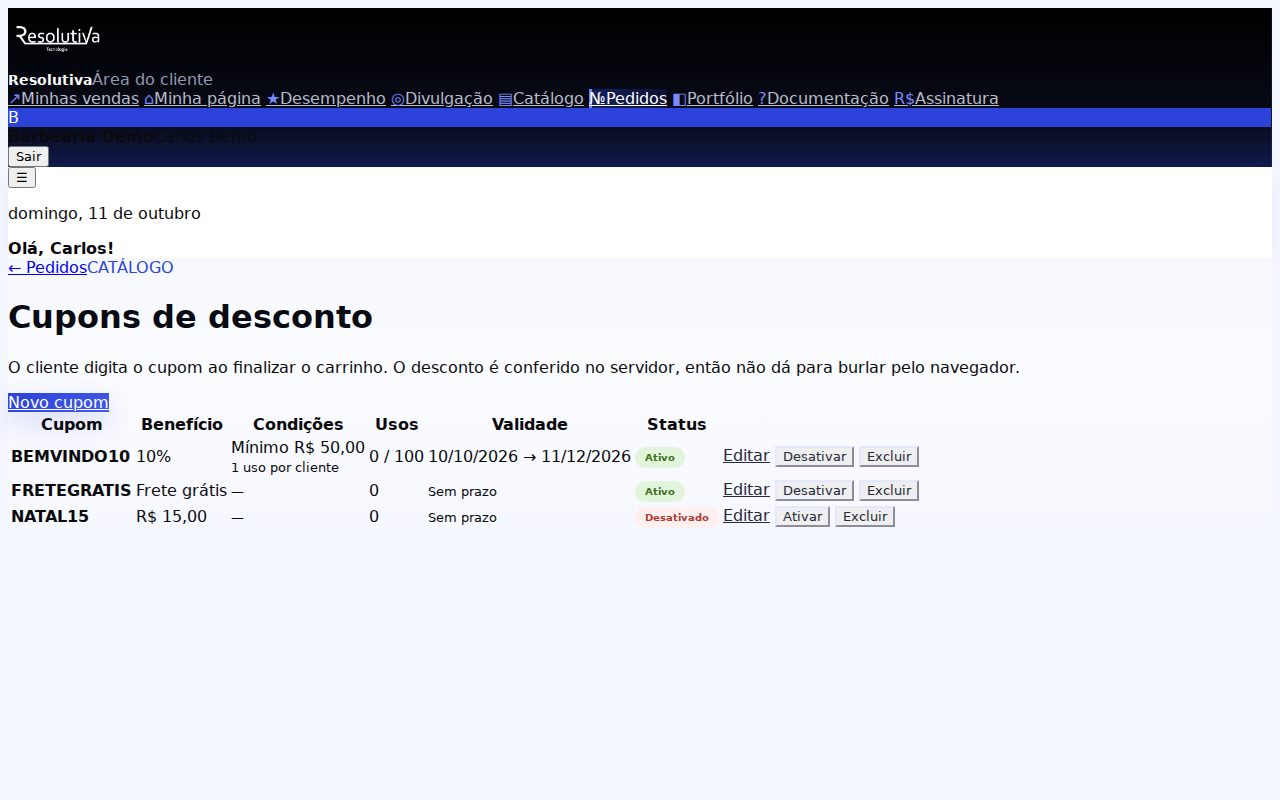
No portal, vá em Pedidos e clique em Cupons de desconto (o caminho direto é /portal/cupons). A lista mostra todos os cupons que você já criou, com as colunas Cupom, Benefício, Condições, Usos, Validade e Status.
Para criar um novo, clique em Novo cupom. Se ainda não tem nenhum, a tela mostra Criar primeiro cupom.
2. Escolha o código e o benefício
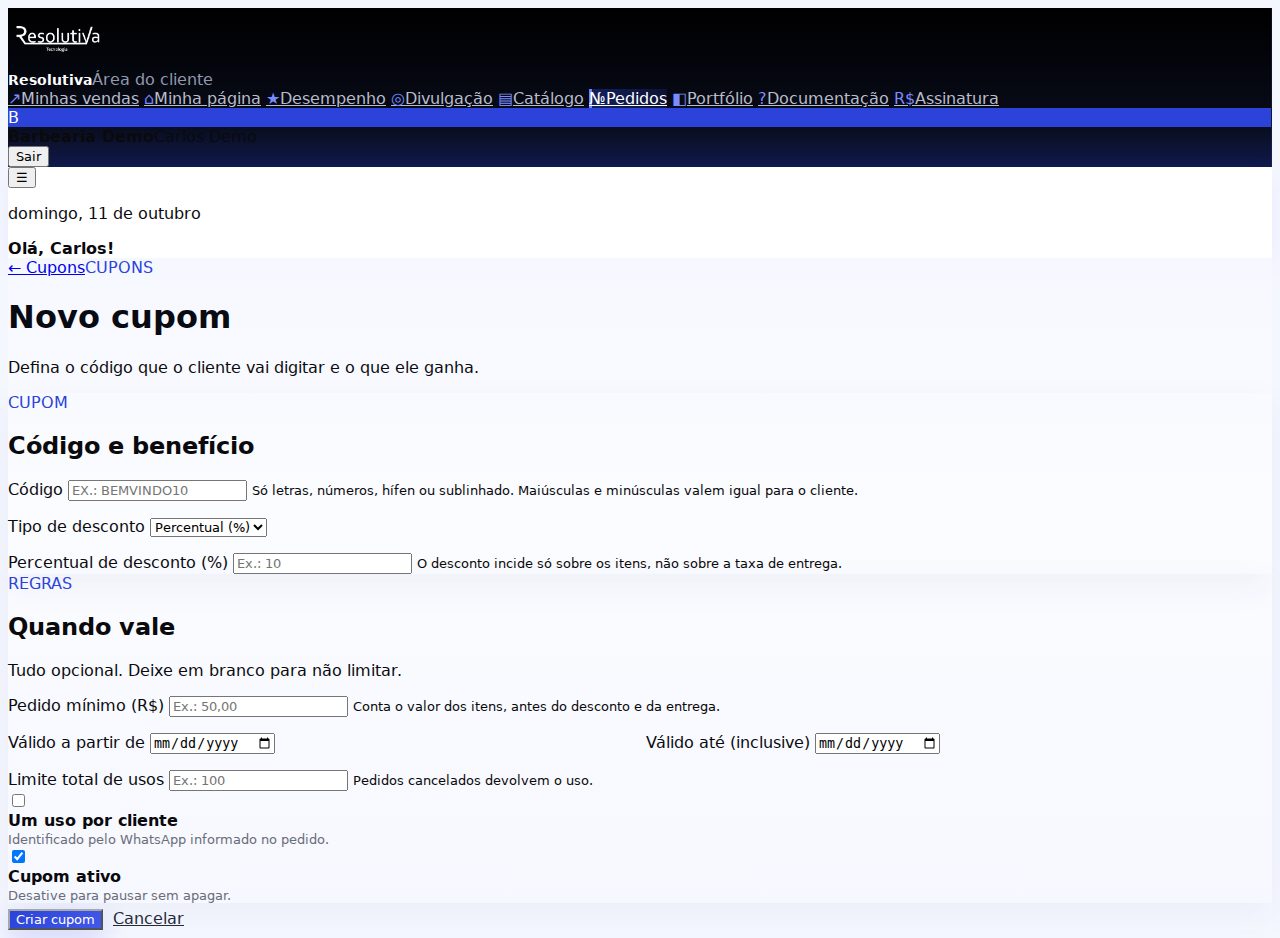
Na seção Código e benefício, preencha:
- Código: use só letras, números, hífen ou sublinhado, sem espaços. Pode ter de 3 a 40 caracteres. O sistema salva tudo em maiúsculas, e o cliente pode digitar em minúsculas ou maiúsculas, tanto faz. Não é possível ter dois cupons com o mesmo código na sua loja.
- Tipo de desconto: escolha uma destas opções:
- Percentual (%): por exemplo, 10% sobre os itens.
- Valor fixo (R$): por exemplo, R$ 15,00 de desconto.
- Frete grátis: zera a taxa de entrega do pedido.
- Percentual de desconto (%) ou Valor do desconto (R$): aparece conforme o tipo escolhido. O percentual vai de 1 a 100. O desconto incide só sobre os itens, nunca sobre a taxa de entrega.
Com Frete grátis, o campo de valor some. Esse cupom só vale para pedidos com entrega e com taxa maior que zero. Em pedido de retirada, ele não é aceito.
3. Defina quando ele vale
Na seção Quando vale todos os campos são opcionais. Deixe em branco para não limitar:
- Pedido mínimo (R$): o cupom só vale se os itens somarem esse valor. A conta é feita antes do desconto e antes da entrega.
- Válido a partir de e Válido até (inclusive): o período da promoção. O último dia conta até o fim do dia.
- Limite total de usos: quantos pedidos podem usar o cupom no total. Pedidos cancelados devolvem o uso.
- Um uso por cliente (marque a caixa): cada cliente só pode usar o cupom uma vez. O sistema identifica o cliente pelo WhatsApp informado no pedido.
- Cupom ativo: deixe marcado para o cupom funcionar. Desmarque para pausar sem apagar.
Quando terminar, clique em Criar cupom. Ao editar um cupom existente, o botão é Salvar cupom. Se algum campo estiver errado, a tela mostra o aviso Revise os campos informados com a explicação de cada um.
4. Acompanhe e pause pela lista
Na coluna Status, o cupom aparece como:
- Agendado: a data inicial ainda não chegou.
- Ativo: pode ser usado agora.
- Esgotado: atingiu o limite de usos.
- Expirado: passou da data final.
- Desativado: foi pausado por você.
Para pausar ou reativar, clique em Desativar ou Ativar na linha do cupom. Para trocar as condições, clique em Editar. O botão Excluir apaga o cupom, mas os pedidos antigos que usaram o código continuam mostrando o desconto que foi aplicado.
5. Veja como o cliente usa o cupom
No carrinho do seu catálogo aparece o campo Cupom de desconto (opcional). O cliente digita o código e toca em Aplicar. Se der certo, a linha mostra o cupom aplicado e o valor descontado. Para tirar o cupom, ele toca em Remover.
A caixa só aparece se a sua loja tiver pelo menos um cupom ativo. Cupons expirados ou esgotados não escondem a caixa.
O desconto é recalculado no servidor quando o pedido é enviado, então o valor que aparece no navegador é só uma prévia. Depois do pedido, o cupom aparece no resumo, na mensagem do WhatsApp e no e-mail, como Cupom BEMVINDO10: -R$ 8,00 ou Cupom FRETEGRATIS (frete grátis).
Não funcionou? Confira
- "Cupom inválido.": o código está errado, o cupom está desativado ou não existe. Por segurança, a mensagem é a mesma nos três casos.
- "Este cupom ainda não está valendo." ou "Este cupom expirou.": confira as datas em Válido a partir de e Válido até.
- "Este cupom vale para pedidos a partir de R$ …": o valor dos itens está abaixo do Pedido mínimo.
- "Este cupom atingiu o limite de usos.": ajuste o Limite total de usos ou deixe em branco.
- "Você já usou este cupom.": a opção Um uso por cliente está marcada e esse WhatsApp já usou o código em um pedido não cancelado.
- "Este cupom vale apenas para pedidos com entrega." ou "A entrega já é grátis neste pedido.": são as regras do cupom de frete grátis. Veja o artigo Como configurar taxas, regiões e avisos de entrega para entender como a taxa é calculada.
- A caixa de cupom não aparece no carrinho: não há nenhum cupom ativo na sua loja.